
この記事は「資料を読む時間が足りない」「ChatGPTに聞くと嘘が混ざって不安」というAI初心者の方向けです。
Googleの無料AIツールNotebookLM(ノートブックLM)の始め方から便利機能までを、実際に毎日使っている私の体験込みで解説します。
読み終わる頃には、手持ちの資料をAIに丸ごと覚えさせて、要約・質問・音声解説までできるようになっているはずです。
NotebookLMとは?ChatGPTと何が違うのか
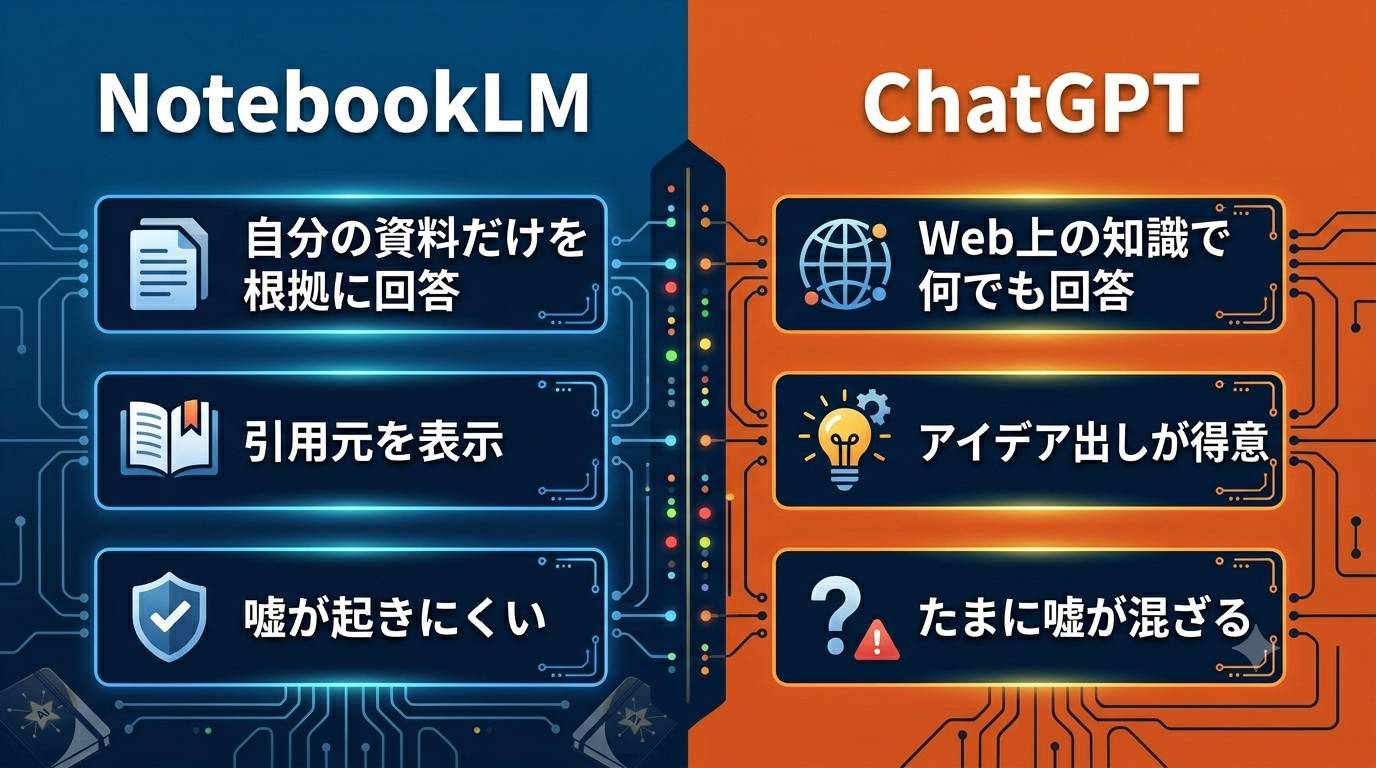
NotebookLMは、Googleが無料で提供しているAIツールです。一番の特徴は、自分がアップロードした資料「だけ」を根拠に答えてくれること。
ChatGPTが「何でも知っているけど、たまに知ったかぶりをする友人」だとすると、NotebookLMは「渡した資料だけを正確に読み込んでくれる司書さん」です。
回答には必ず引用元の番号が付くので、「この答え、資料のどこに書いてあったの?」がワンクリックで確認できます。AIの嘘(ハルシネーション)が怖くて一歩踏み出せなかった人にこそ向いているツールです。
ChatGPT・Claude・Geminiの違いがまだ曖昧な方は、先に3大AIの比較記事を読んでおくと理解がスムーズです。
NotebookLMの始め方(無料・1分で完了)
始め方は驚くほど簡単で、私が初めて使ったときは登録から最初の要約まで5分かかりませんでした。
- notebooklm.google.com にアクセス
- Googleアカウントでログイン
- 「新規作成」でノートブックを作る
- ソース(資料)を追加する
ソースとして追加できるのは、PDF・Googleドキュメント・Googleスライド・WebサイトのURL・YouTube動画のURL・音声ファイル・コピペしたテキストなど。無料版でも1つのノートブックに最大50個まで資料を入れられるので、個人利用なら容量で困ることはまずありません。
Googleアカウントさえあれば追加登録は不要です。Gemini をすでに使っている方なら、同じアカウントでそのまま使えます(Geminiの使い方はこちら)。
基本の使い方:資料を入れて質問するだけ
ソースを追加したら、あとは画面中央のチャット欄に質問を打つだけです。
私が最初に感動したのは、アフィリエイトASPの50ページ近い利用規約PDFを読み込ませたとき。「禁止事項だけ抜き出して」と頼んだら、数十秒で一覧にしてくれました。自力で読んだら1時間コースだったと思います。
初心者の方は、まずこのプロンプトから試してみてください。
この資料の要点を、AI初心者にもわかる言葉で5つにまとめてください。
専門用語が出てきたら、必ずかみ砕いた説明を添えてください。
回答の末尾に付く引用番号をクリックすると、元の資料の該当箇所にジャンプできます。「答えの根拠をすぐ確認できる」のがChatGPTにはない安心感です。
音声解説・マインドマップが作れる「Studio機能」
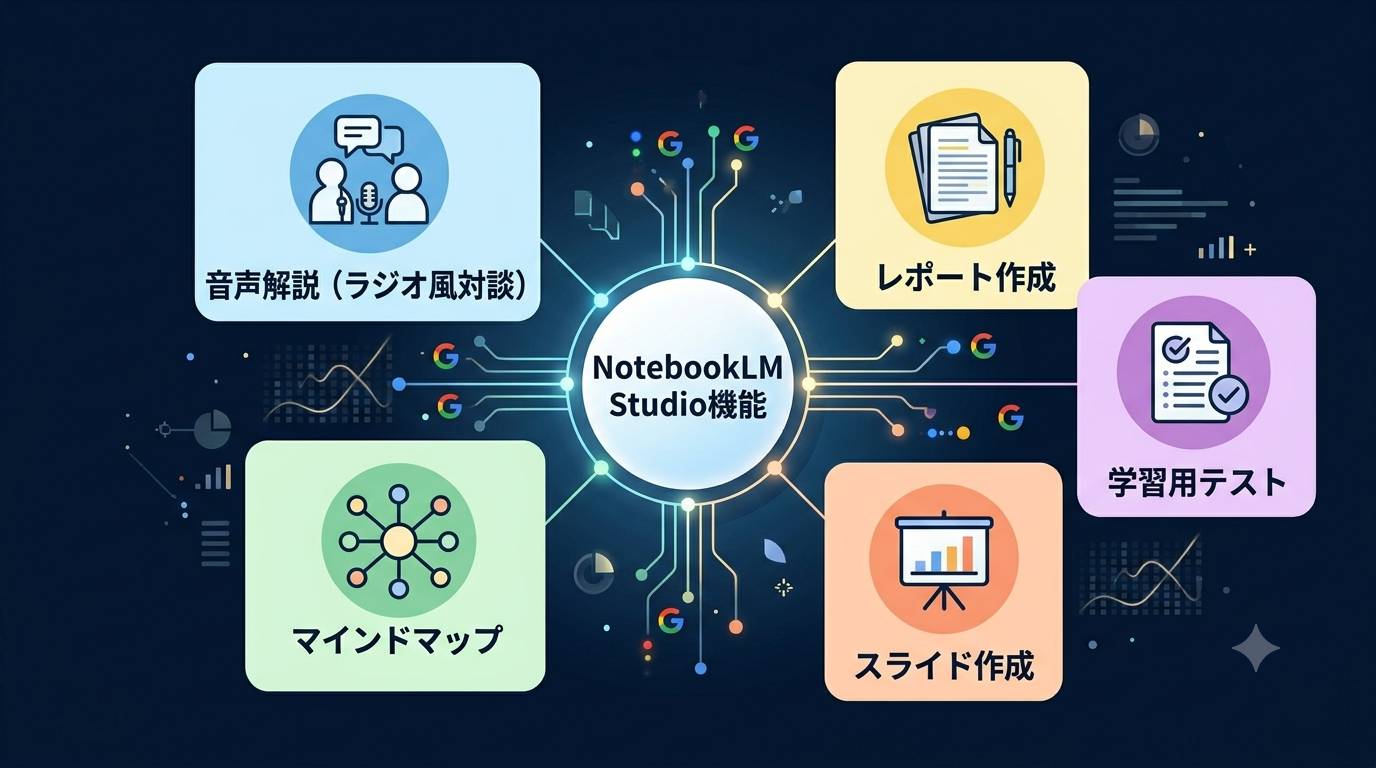
NotebookLMの真骨頂が、画面右側のStudio機能です。読み込ませた資料から、こんなものをワンクリックで生成できます。
- 音声解説:2人のAIが資料の内容をラジオ番組風に対談してくれる
- マインドマップ:資料の全体像を図で整理
- レポート・スライド・学習用のテスト:勉強やプレゼン準備に
音声解説は通勤中に「ながら聴き」できるので、私は気になる業界レポートを入れて毎朝聴いています。
ただし1つ失敗談を。初めて音声解説を作ったとき、設定を確認せず生成したら全編英語の音声が出来上がりました。生成前に出力言語が日本語になっているかだけは確認してください(カスタマイズ欄で日本語を指定できます)。
ブログやYouTubeをやっている方なら、こんな使い方もおすすめです。
ソースの内容をもとに、ブログ記事に使える見出し案を10個提案してください。
読者は「AIをこれから学びたい初心者」です。
クリックしたくなるタイトルと、その見出しで書くべき内容を1行ずつ添えてください。
私は自分の過去記事をソースに入れて、リライト案や関連記事のネタ出しに使っています。
無料版と有料版の違い:まずは無料で十分
NotebookLMは無料版でも主要機能がほぼすべて使えます。有料プラン(Google AI Proなどに含まれる上位版)との違いは、ざっくり言うと上限の差です。
- ノートブック数・ソース数の上限が拡大
- 音声解説などの1日あたりの生成回数が増える
毎日何十本も音声を作るような使い方をしない限り、無料版で困る場面はほぼありません。私も3ヶ月以上無料版のままです。課金を考えるのは「上限に当たってから」で遅くありません。
なお、Web全体からの情報収集が目的なら、資料ベースのNotebookLMより検索特化AIのほうが向いています。Perplexityの使い方記事も参考にしてください。
まとめ:NotebookLMはこんなツール
| 項目 | 内容 |
|---|---|
| 料金 | 無料(Googleアカウントのみ) |
| 得意なこと | 資料の要約・質問応答・音声解説・マインドマップ |
| 苦手なこと | 資料に書いていないことへの回答・最新ニュース検索 |
| 読み込める資料 | PDF・Googleドキュメント・URL・YouTube・音声など |
| 向いている人 | 資料を読む時間がない人、AIの嘘が不安な人、勉強中の人 |
「自分の資料 × AI」という組み合わせは、ChatGPTとはまったく別の体験です。まずは手元のPDFを1つ入れて、要約を頼むところから始めてみてください。
よくある質問(FAQ)
Q1. 本当に無料で使えますか?
はい。Googleアカウントがあれば無料で使えます。クレジットカード登録も不要です。
Q2. スマホでも使えますか?
使えます。スマホアプリが提供されているほか、ブラウザからもアクセスできます。音声解説の「ながら聴き」はスマホとの相性が抜群です。
Q3. 日本語の資料や質問に対応していますか?
対応しています。日本語PDFの読み込みも、日本語での質問・回答も問題ありません。音声解説だけは生成前に日本語指定を忘れずに。
Q4. アップロードした資料がAIの学習に使われませんか?
Googleは、NotebookLMにアップロードした個人ユーザーのデータをモデルの学習に使わないと説明しています。ただし会社の機密資料を扱う場合は、勤務先のルールを必ず確認してください。
Q5. ChatGPTとどちらを使えばいいですか?
「手元の資料について知りたい」ならNotebookLM、「アイデア出しや文章作成」ならChatGPTです。併用が最強で、私はNotebookLMで要点を整理してからChatGPTで文章化しています。


コメント