

この記事は「会議のメモ取りに追われて話に集中できない」という方向けです。
無料で使い続けられるAI議事録ツールを、実際に試した私の体験込みで5つに絞って紹介します。
読み終わる頃には、自分の使い方に合うツールが1つ決まり、次の会議から「聞くことだけ」に集中できるようになります。
AI議事録ツールは何をしてくれるのか
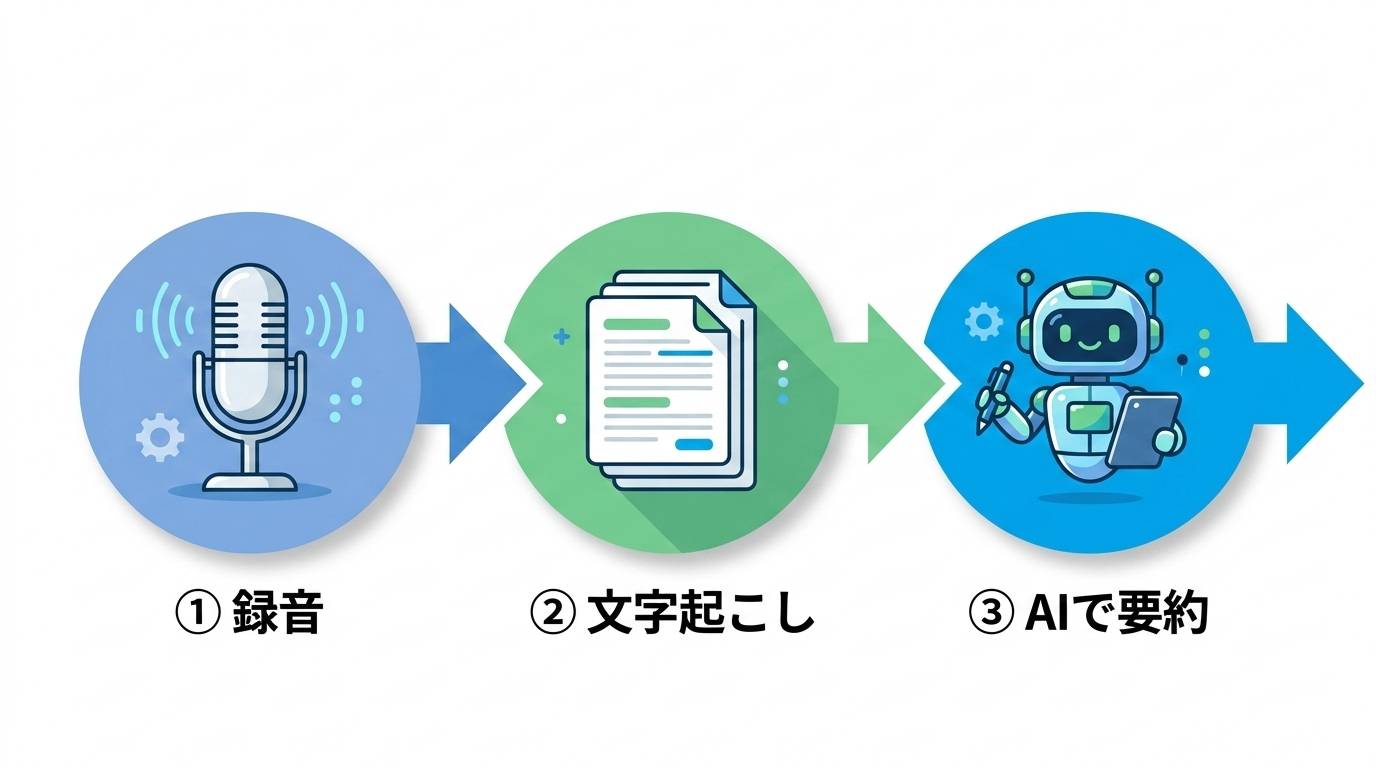
AI議事録ツールの仕事は大きく3段階です。
- 録音:Web会議や対面の会話を録る
- 文字起こし:音声をテキストに変換する
- 要約:決定事項やタスクを整理する
ひと昔前の「文字起こしアプリ」と違うのは、3つ目の要約までAIが自動でやってくれる点。私が初めて使ったときは、1時間の打ち合わせが終わった瞬間に決定事項リストが出来上がっていて、正直ちょっと感動しました。
ネットで検索すると「おすすめ18選」のような網羅記事が多いのですが、初心者ほど選べなくなるので、この記事では無料で「使い続けられる」かどうかを軸に5つだけ紹介します。
無料で使えるAI議事録ツール5選
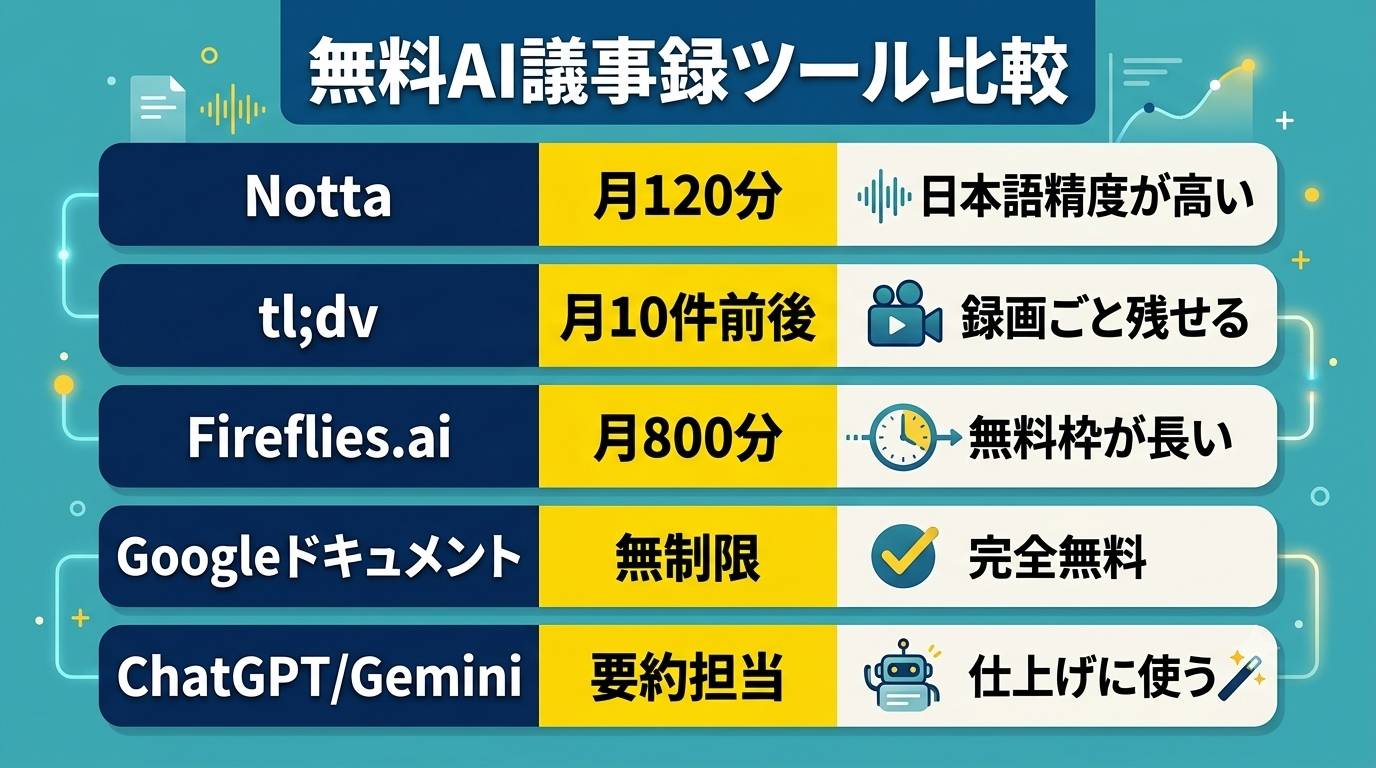
1. Notta(ノッタ):日本語の精度重視ならこれ
月120分まで無料で文字起こしできる定番ツール。日本語の認識精度が高く、スマホアプリもあるので対面の打ち合わせにも使えます。私のメイン機です。
注意点は、無料プランには月の合計時間だけでなく1回あたりの時間制限もあること。長い会議は無料枠だと途中で切れます(これで一度痛い目を見ました。詳しくは後述)。
2. tl;dv(ティーエルディーブイ):Web会議の録画ごと残したい人に
ZoomやGoogle Meetと連携して、録画とAIメモをセットで残せるツール。無料枠は月10件前後のAIメモが目安です。「あの発言、どんなニュアンスだった?」と映像で見返せるのが強みです。
3. Fireflies.ai:無料枠の時間がとにかく長い
月800分(約13時間)の文字起こしが無料という太っ腹なツール。Zoom・Teams・Google Meetに対応します。画面の一部が英語寄りなので、英語アレルギーがない人向けです。
4. Googleドキュメントの音声入力:完全無料の最終手段
ツール導入が禁止されている職場なら、Googleドキュメントの音声入力という手があります。完全無料で時間制限なし。ただし句読点が入らず要約機能もないので、後述するChatGPTとの合わせ技が前提です。
5. ChatGPT / Gemini:文字起こしを「議事録」に仕上げる係
録音と文字起こしは上のツールに任せて、要約だけChatGPTやGeminiにやらせる方法です。無料ツールの「要約はちょっと雑だな」という弱点を補えます。Geminiの使い方を押さえておくと、この合わせ技がすぐ実践できます。
最強の合わせ技:文字起こし+AIで議事録を仕上げる
私が毎週やっている手順はこうです。
- Nottaで会議を録音・文字起こし
- テキストをコピーしてChatGPTに貼り付け
- 下のプロンプトで議事録の形に整形
以下は会議の文字起こしです。次の形式で議事録にまとめてください。

・決定事項(箇条書き)
・宿題(誰が・何を・いつまでに)
・持ち越しになった論点

口語のままではなく簡潔な書き言葉に直し、
雑談など本筋と関係ない部分は省いてください。

【文字起こし】
(ここに貼り付け)
「誰が・何を・いつまでに」の形式を指定するのがコツです。指定しないと、ふんわりした要約文が返ってきて結局自分で整理し直すことになります。AIへの指示の出し方はChatGPTの話しかけ方の記事で詳しく解説しています。
使う前に知っておきたい注意点と私の失敗談
【セキュリティの注意】社外秘の会議や個人情報を含む打ち合わせを、会社の許可なくクラウドの議事録ツールに上げるのはNGです。 音声データは外部サーバーに送られます。仕事で使う場合は、必ず勤務先のルールを確認してから導入してください。録音すること自体も、相手に一言伝えるのがマナーです。
そして私の失敗談を1つ。副業のコラボ打ち合わせをNottaの無料プランで録っていたところ、1回あたりの制限時間で文字起こしが途中停止。一番大事な「お金の話」の部分が丸ごと残っていませんでした。それ以来、長くなりそうな会議は事前に枠を確認し、重要な回はメモも併用しています。AIに任せきりにせず、保険を残すのが正解です。
会議以外の業務もAIで時短したい方は、AI業務効率化の記事もあわせてどうぞ。
まとめ:迷ったらこの基準で選ぼう
| ツール | 無料枠の目安 | 向いている人 |
|---|---|---|
| Notta | 月120分 | 日本語精度重視・対面でも使いたい人 |
| tl;dv | 月10件前後 | Web会議を録画ごと残したい人 |
| Fireflies.ai | 月800分 | 会議が多く、英語UIに抵抗がない人 |
| Googleドキュメント | 無制限 | ツール導入NGな職場の人 |
| ChatGPT / Gemini | 要約に利用 | 無料ツールの要約品質に物足りない人 |
迷ったら、まずNotta + ChatGPTの組み合わせから始めるのがおすすめです。無料のまま、議事録作成の時間はほぼゼロになります。
よくある質問(FAQ)
Q1. 完全無料で使い続けられるツールはどれですか?
Googleドキュメントの音声入力は完全無料です。NottaやFireflies.aiも無料プランのまま毎月使い続けられますが、月の時間上限があります。
Q2. 文字起こしの精度はどのくらいですか?
静かな環境のWeb会議なら体感9割前後は正確です。ただし専門用語や固有名詞は誤変換されやすいので、最終チェックは人間の仕事だと思っておいてください。
Q3. 対面の会議でも使えますか?
使えます。Nottaなどスマホアプリ対応のツールなら、机にスマホを置いて録音するだけです。マイクから遠い人の声は精度が落ちる点だけ注意してください。
Q4. 会社の会議で勝手に使っても大丈夫ですか?
おすすめしません。音声が外部サーバーに送信されるため、情報漏えいの観点で禁止している会社もあります。必ず上司や情報システム部門に確認してから使いましょう。
Q5. 有料プランに課金する必要はありますか?
まずは不要です。無料枠で運用してみて「毎回時間が足りない」と感じてから検討すれば十分。月20時間以上会議があるような人だけ、有料プランのコスパが合ってきます。


コメント