
結論から言うと、Microsoft Copilotはログイン(サインイン)なしでも使えます。Microsoftの公式説明でも「サインインは必須ではない」と明記されています。ただし、チャット履歴の保存や画像生成といった一部の機能は、ログインしないと使えません。
この記事は「AIを試したいけど、会社のパソコンに勝手にツールを入れられない」「まずアカウントを作らずに試したい」というWindowsユーザーの方向けです。
ログインなしで使える範囲と、ログインすると何が増えるのかを整理したうえで、無料版の始め方とできることを初心者向けに解説します。
読み終わる頃には、いつものパソコンとスマホで、AIに調べ物や文章作成を手伝ってもらえるようになります。
Microsoft Copilotはログインなしで使える?【結論:使えます】
Microsoftの公式サポートページには、「サインインは必須ではありません」とはっきり書かれています。ブラウザで copilot.microsoft.com を開けば、アカウントを作らずにそのまま質問を投げられます。EdgeのサイドバーにあるCopilotも同様です。
ただし、ログインしないと使えない機能もあります。「とりあえず試す」ならログインなしで十分ですが、「これから使い続ける」ならログインした方が快適です。
ログインなしでできること/ログインすると増えること
公式情報にもとづいて整理すると、こうなります。
| できること | ログインなし | ログイン後(無料アカウントでOK) |
|---|---|---|
| チャットで質問する | ✅ 使える | ✅ 使える |
| 文章作成・要約・アイデア出し | ✅ 使える | ✅ 使える |
| Web検索にもとづく最新情報の回答 | ✅ 使える | ✅ 使える |
| Edgeでの表示中ページの要約 | ✅ 使える | ✅ 使える |
| チャット履歴の保存 | ❌ | ✅ 使える |
| 画像生成 | ❌ | ✅ 使える |
| より長い会話を続ける | ❌(会話が短めで区切られる) | ✅ 使える |
| 音声での対話 | ❌ | ✅ 使える |
ざっくり言うと、「調べる・書く・要約する」はログインなしでもできて、「残す・作る・話す」はログインが必要というイメージです。
ログインしないで使う手順(30秒)
- ブラウザで copilot.microsoft.com を開く
- 入力欄に日本語で質問を書く
- Enterを押す
これだけです。アカウント作成画面が出てきても、閉じればそのまま使えます。Windowsのタスクバーにあるアイコンから開いた場合も同じです。
なお、ログインせずに使い続けると、その日の利用量の上限に達して一時的に使えなくなることがあります。「今日はもう使えない」と表示されたときは、ログインするか翌日に試してください。
結局ログインした方がいい?
私の実感では、1〜2回試すだけならログインなし、続けて使うならログインありが正解です。
理由は履歴です。ログインなしだと、ページを閉じた時点で会話が消えます。「昨日AIに書いてもらったメール文、もう一回見たい」ができないのは、使い込むほど不便になります。Microsoftアカウントは無料で作れるので、「これは使えるな」と思った時点で登録すれば十分です。
Microsoft Copilotとは?無料でどこまで使える?
Microsoft Copilot(コパイロット)は、Microsoftが提供する対話型AIです。最大の特徴は、Windowsパソコンに最初から組み込まれていること。新しいソフトのインストールが不要で、思い立ったらすぐ使えます。
無料版でも、チャットでの質問・Web検索をふまえた回答・文章作成・要約・翻訳ができ、ログインすれば画像生成まで使えます(執筆時点。混雑時は応答が遅くなることがあります)。
有料版(Microsoft 365 Copilotなど)になると、WordやExcelの画面の中で直接AIが使えるようになりますが、まず試すだけなら無料版で十分です。私も最初の1ヶ月は無料版だけで使い倒しました。
始め方は3通り(インストール不要)
Copilotの入口は3つあります。どれもログインなしで試せますが、Microsoftアカウント(無料)でログインすると履歴が残せて便利です。
- Windowsから:タスクバーのCopilotアイコンをクリック(見つからなければ検索ボックスに「Copilot」と入力)
- ブラウザから:copilot.microsoft.com にアクセス(Macでも使えます)
- スマホから:Copilotアプリをインストールしてログイン
私の場合、会社で新ツールを使うには申請が必要なのですが、CopilotはもともとWindowsに入っていたので申請ゼロでAIデビューできたのが地味にありがたかったです。
無料版でできること5つ(プロンプト例つき)
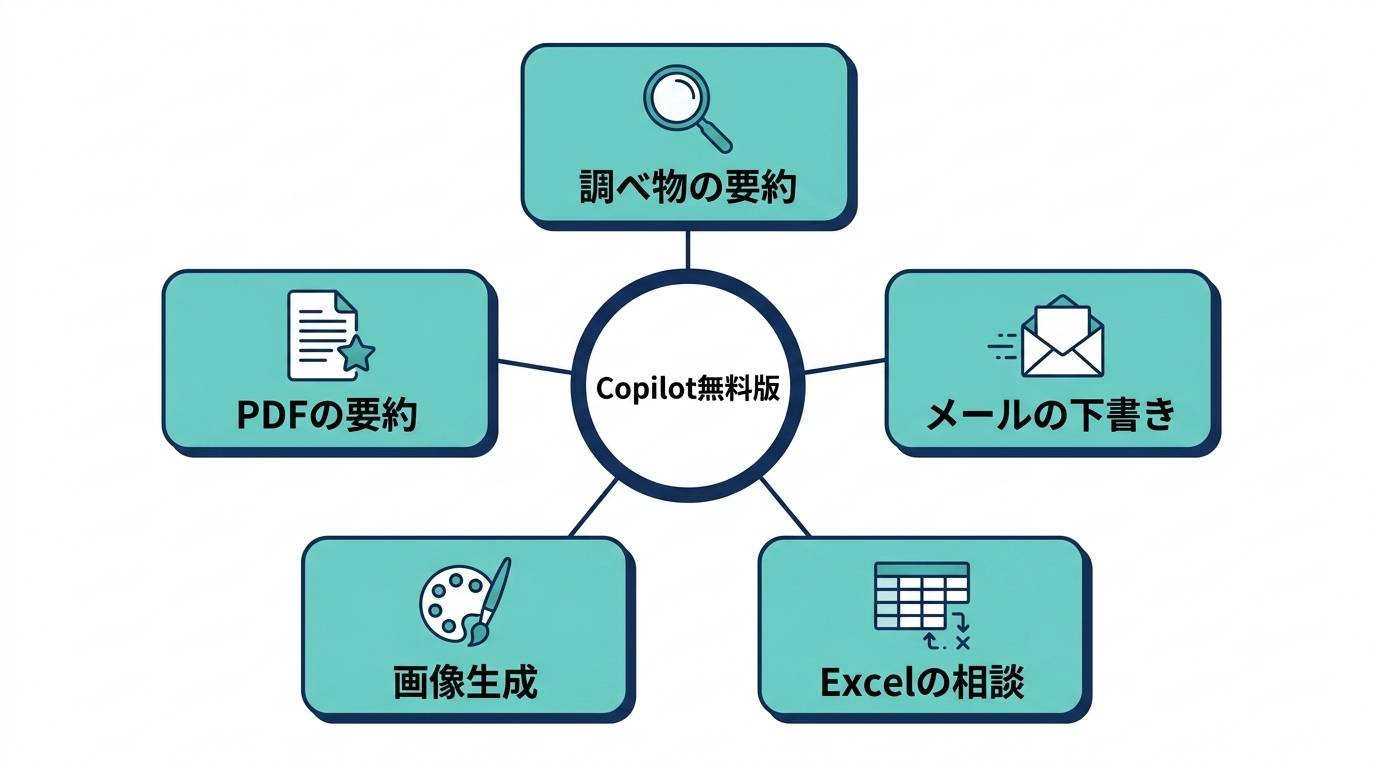
私が実際によく使う順に、無料版でできることを5つ紹介します。
- 調べ物の要約:Web検索した結果を、出典リンクつきでまとめてくれる
- メール・文章の下書き:「お断りメールを丁寧に」のような依頼が得意
- Excelの関数を日本語で聞く:操作に迷ったときの相談相手に
- 画像生成:文章からイラストや挿絵を作成(※ログインが必要)
- 長いWebページやPDFの要約:読む前に概要をつかめる
1・2・3・5はログインなしでも試せます。4の画像生成だけはログインが必要なので、絵を作りたい人は先にアカウントを用意してください。
Excel相談は、こんな聞き方をしています。
Excelで、A列の日付が今月のものだけ
B列の金額を合計したいです。
使う関数と入力例を教えてください。
ここで失敗談を1つ。教えてもらった関数を貼り付けたらエラーになり、30分悩みました。原因は会社のExcelが古いバージョンで、新しい関数に対応していなかったこと。「Excel 2019で使える方法で」と条件を足したら一発で解決しました。AIへの指示に条件を入れる大切さは、ChatGPTへの話しかけ方のコツで詳しく書いています。
ChatGPTとどっちを使えばいい?
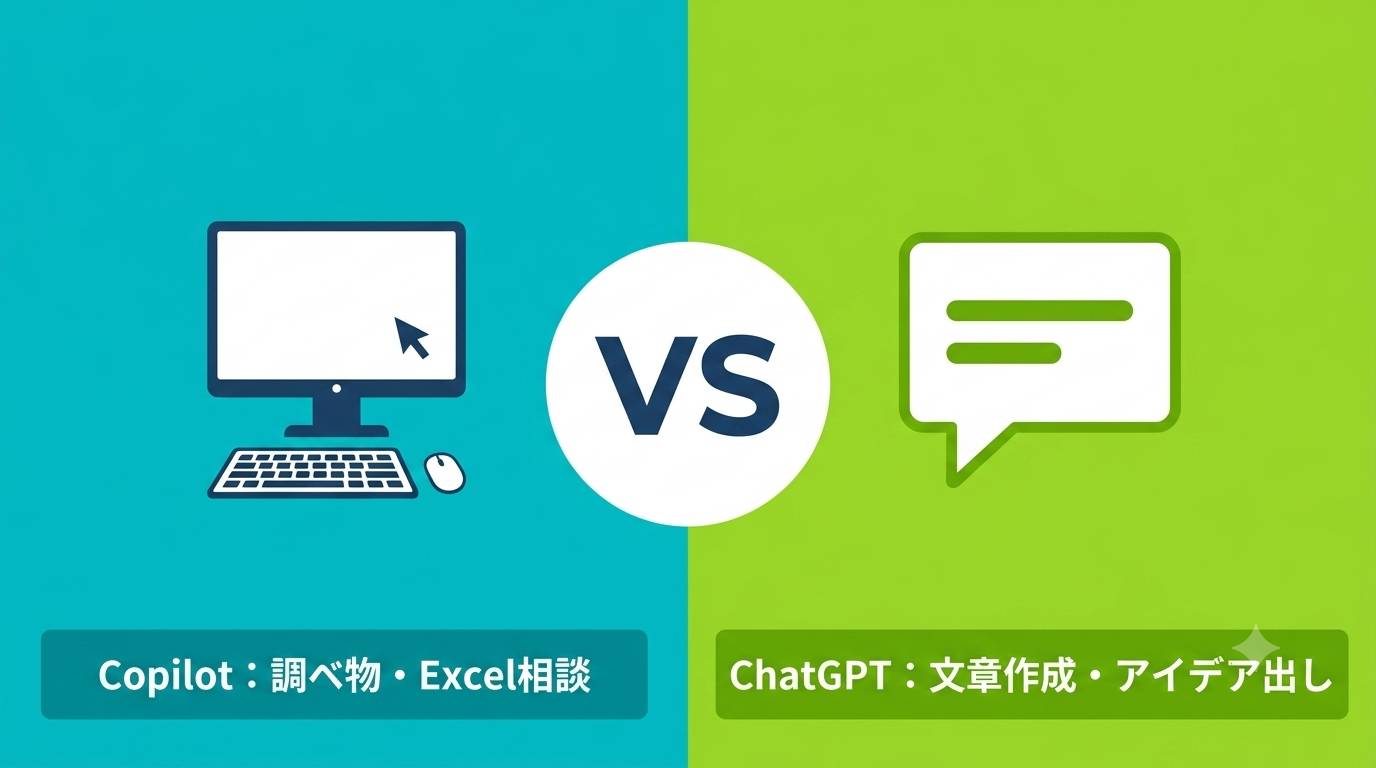
結論から言うと、両方無料なので併用が正解です。私の使い分けはこうです。
- Copilot:最新情報の調べ物・Excelなど Microsoft製品の相談・Windowsからサッと聞きたいとき
- ChatGPT:長い文章の作成・アイデア出し・会話を重ねて練りたいとき
Copilotは検索を前提に答えてくれるので、情報の鮮度が必要な場面に強い。一方、文章を一緒に練り上げる相棒としてはChatGPTの方が柔軟だと感じます。主要AIの性格の違いはChatGPT・Claude・Gemini比較記事でまとめているので、相棒選びの参考にどうぞ。
定型業務のどこをAIに任せるかはAIでルーチンワークを効率化する方法も合わせて読むとイメージが湧くはずです。
会社で使うときの注意点
仕事で使うなら、次の3つだけは守ってください。
- 機密情報・個人情報を入力しない:顧客名簿・社外秘資料・未公開情報はNG。会社にAI利用ルールがあるか必ず確認を
- 回答を鵜呑みにしない:AIは時々もっともらしい間違いを言います。数字や固有名詞は元の情報源を確認
- 画像生成の著作権に注意:実在キャラクターや有名人の生成は避ける
特に1つ目は重要です。「会社のPCに入っているから何を入れてもいい」とはならないので、入力する内容は社外の人に見せられる範囲にとどめましょう。ログインなしで使う場合も同じで、ログインしていないから安全ということはありません。
まとめ:Microsoft Copilot早見表
| 項目 | 内容 |
|---|---|
| ログイン | なしでも使える(履歴保存・画像生成・音声はログイン後) |
| 料金 | 無料(有料版はOffice連携・優先アクセスつき) |
| 始め方 | Windowsのアイコン/copilot.microsoft.com/スマホアプリ |
| できること | 検索ベースの回答・文章作成・要約・翻訳・画像生成(画像はログイン後) |
| 強み | インストール不要・最新情報に強い |
| 注意点 | 機密情報の入力NG・回答の事実確認は必須 |
「AIを試したいけど何から始めれば」という方にとって、Copilotは一番ハードルの低い入口です。アカウント作成すら後回しにできるので、まずはログインなしで1問投げてみてください。他の無料AIも気になる方はAI初心者向け無料ツール5選もどうぞ。
よくある質問(FAQ)
Q1. Microsoftアカウントがなくても使えますか?
使えます。Microsoftの公式説明でも「サインインは必須ではない」とされており、copilot.microsoft.com やEdgeのサイドバーからログインせずに試せます。ただしチャット履歴の保存・画像生成・より長い会話・音声での対話はログインが必要です。アカウントは無料で作れるので、続けて使うならログインをおすすめします。
Q2. ログインなしだと回数制限はありますか?
ログインなしで使い続けると、その日の利用量の上限に達して一時的に使えなくなることがあります。上限の具体的な数値は公開・変更されることがあるため、頻繁に使うならログインして使う方が安定します。
Q3. CopilotとChatGPTは中身が同じと聞きましたが?
CopilotはOpenAIのモデルをベースにMicrosoftが検索や自社サービスと組み合わせて提供しています。頭脳は近くても、検索との連携や使い勝手が異なります。
Q4. 会社のPCで勝手に使って大丈夫?
ツール自体は標準搭載ですが、AIへの入力内容を制限する社内ルールがある会社も増えています。機密情報を入れない前提で、ルールの確認を先にしておくと安心です。ログインなしで使う場合も、入力内容の扱いは変わりません。
Q5. WordやExcelの画面の中で使うには?
有料のMicrosoft 365 Copilotなどが必要です。無料版はブラウザ・アプリでのチャット利用が中心になります。
Q6. Copilotの回答や生成画像はブログに使えますか?
文章の参考利用は基本OKですが、内容の正確性は自分で確認してください。規約は更新されるので、収益化サイトで大きく使う場合は最新の利用規約の確認をおすすめします。


コメント