
Google Gemini(ジェミニ)の使い方【2026年最新版】初心者が無料で始めて仕事に活かすまで完全解説
「GeminiってChatGPTと何が違うの?」と思って調べ始めた方へ。この記事では、Googleのサービスを日常的に使う人がGeminiを今日から仕事に活かすための方法を、実際の使用体験を交えてすべて解説します。ChatGPTとの使い分け基準もまとめているので、どっちを使えばいいかも5分でわかります。
Geminiとは?ChatGPT・Claudeとの本質的な違い
Geminiは、Googleが開発・提供している生成AIです。テキストの会話はもちろん、画像・PDFの読み取り、Web検索との連携、さらにはGmailやGoogleドキュメントとの統合まで、Googleが持つ膨大なサービス群を横断して使えるのが最大の特徴です。
一言でいえば、「Googleアカウントさえあれば、Googleの全サービスがAI化される」 というイメージです。
ChatGPT(OpenAI)やClaude(Anthropic)が「会話AIとして独立したサービス」なのに対し、Geminiは「Googleエコシステム全体に組み込まれたAI」という立ち位置。Gmailを開いたままAIに相談できる、Googleドキュメントの文書をそのままAIに添削させられる、という体験が他のAIには真似できません。
Googleの無料ツールについてはこちらの記事でも詳しく紹介しています。
Geminiの3つのモデル(Flash / Pro / Ultra)
2026年現在、Geminiには以下のモデルが提供されています。
| モデル | 特徴 | 使える範囲 |
|---|---|---|
| Gemini Flash | 高速・軽量。日常的な会話・要約向き | 無料版で利用可 |
| Gemini Pro | 高精度・深い推論。仕事での本格利用向き | Google AI Pro(月2,900円)以上 |
| Gemini Ultra | 最高性能。専門的なタスクに対応 | Google AI Ultra(月14,500円〜) |
無料版でもGemini Flashは十分に使えます。最初は無料版から試してみてください。
ChatGPT・Claudeと何が根本的に違うのか
| 比較軸 | Gemini | ChatGPT | Claude |
|---|---|---|---|
| Googleサービス連携 | 直接統合(Gmail・Docs・Drive) | プラグイン経由のみ | ほぼなし |
| リアルタイム検索 | 標準装備 | 有料版で対応 | 有料版で対応 |
| 日本語の自然さ | 良好 | 良好 | 非常に良好 |
| 長文生成品質 | 標準的 | 標準的 | 特に優秀 |
| 画像・動画理解 | 非常に得意 | 得意 | 標準的 |
競合AIの詳しい比較はClaude・ChatGPT・Geminiを徹底比較した記事もあわせてどうぞ。
今日から使える!Gemini無料版のはじめ方(PC・スマホ別)
PCブラウザから5分で開始する手順
- ブラウザで gemini.google.com にアクセス
- Googleアカウントでログイン(Gmailアドレスで即ログイン可)
- 画面下部のテキストボックスに話しかけるだけ
それだけです。アプリのインストールも、クレジットカードの登録も不要。Googleアカウントさえあれば即日スタートできます。
はじめてアクセスした際にツアーガイドが表示される場合があります。スキップしてもOKですが、最初の設定として「個人設定」から名前・職業を入力しておくと、回答の精度が上がります。
スマホアプリのダウンロードと初期設定
- iOS:App Storeで「Gemini」と検索
- Android:Google Playで「Gemini」と検索(一部端末はプリインストール済み)
アプリをインストールしてGoogleアカウントでログインすれば完了です。Androidではホームボタン長押しでGeminiを呼び出せる設定もあります。
最初にやっておくべき設定3つ
- 「Gemini拡張機能」を有効にする:設定 → 拡張機能 → GmailやGoogleドライブをONにすると連携機能が使えるようになる
- 「位置情報の許可」を確認する:天気・周辺情報の精度が上がる
- 「会話履歴」をONにする:前回の会話を引き継いでくれるので使いやすくなる
Gemini無料版でできること・できないこと【正直レビュー】
無料版でできること6つ
- テキスト会話・質問応答:文章の要約・翻訳・アイデア出し・調べもの全般
- 画像のアップロードと解析:写真を見せて「何が写っている?」「文字を読み取って」など
- PDFの読み込みと要約:会議資料や契約書をアップして要点を抽出
- Web検索との連携:最新情報を参照した回答(リアルタイム情報に対応)
- Deep Research(月5回程度):複数のWebサイトを自動で調べてレポートを作成
- Googleドキュメント連携:Googleドキュメントを開いたままサイドパネルでAIに相談
無料版でできないこと(Google AI Pro限定)
- Gemini Proモデルの利用(無料版はFlashのみ)
- Deep Researchの大量利用(無料版は月5回程度)
- Gmail内でのメール返信下書き自動生成(「Gemini in Gmail」機能)
- Google Workspaceとの深い統合(会議メモの自動生成など)
- 5TBのGoogleストレージ
私が1週間使ってみた正直な感想
最初にGeminiを使ったとき、正直「ChatGPTと大差ない」という感想でした。テキストで質問するだけなら確かにそうです。転機になったのは、Deep Researchを試したとき。競合他社の動向調査を頼んだら、複数のサイトを横断して5分でレポートを作ってくれたのです。自分でやったら1〜2時間かかる作業が自動化された体験は衝撃でした。
一方で失敗もありました。長い文章の書き直しをGeminiに頼んだとき、ChatGPTより出力がやや硬い印象でした。文章の「読みやすさ・自然さ」という点では、Claudeに軍配が上がると感じています。Geminiは調べもの・情報整理・Google連携で輝くツール、と理解してから使い方が一気に変わりました。
仕事で使えるGemini活用法5選【コピペOKプロンプト付き】
活用1:Gmailの返信下書きを3秒で作る
Geminiにメール本文を貼り付けて「返信を書いて」と頼むだけで、ビジネスメールの下書きが生成されます。自分で全文書く必要がなく、下書きを少し修正するだけでOK。
以下のメールに返信してください。

■受け取ったメール
[ここにメール本文を貼り付ける]

■返信の方針
- 承諾の方向で回答する
- 会議日程は「来週の火曜か水曜の午後」を提案する
- 丁寧なビジネスメールのトーンで
- 400字以内にまとめる
Google AI Pro(有料版)では「Gemini in Gmail」機能が使え、Gmailの画面から離れずに返信を生成できます。
活用2:Googleドキュメントで議事録・報告書を量産する
Googleドキュメントで右上のGeminiアイコンをクリックするとサイドパネルが開きます。文書の内容を読ませて要約・リライト・箇条書き化を頼めます。
以下の議事録から、上司向けの報告書を作成してください。

■条件
- A4用紙1枚に収まるボリューム
- 「背景・決定事項・今後のアクション」の3構成
- 専門用語は噛み砕いて説明する

■議事録
[ここに会議メモを貼り付ける]
活用3:Deep Researchで調査レポートを自動作成する
Geminiのホーム画面左側のメニューから「Deep Research」を選択。調べたいテーマを入力すると、Geminiが自律的に複数のWebサイトを調査し、レポートを作成してくれます。
「2026年の生成AIツール市場動向」について調査し、以下の形式でレポートを作成してください。

■構成
1. 市場規模と成長率(数字・出典付き)
2. 主要プレイヤー3〜5社の動向
3. 日本市場特有のトレンド
4. 今後12ヶ月の予測

■注意
- 情報源のURLを各項目に明記すること
- 推測は「〜と考えられる」と明示すること
無料版は月5回程度の利用制限があります。重要な調査タスクに優先的に使いましょう。
活用4:スプレッドシートのデータをGeminiに分析させる
Googleスプレッドシートのデータをコピーして貼り付けるか、スプレッドシートのURLを共有することで、データの分析・集計・グラフ化の提案を受けられます。
以下のデータを分析して、改善提案を3つ教えてください。

■データ
[スプレッドシートの内容をコピー&ペースト]

■分析の観点
- 売上が低い商品カテゴリとその要因
- 季節性のトレンド
- 来月の売上予測(根拠付き)
活用5:画像・PDFをアップロードして内容を要約させる
チャット画面の「+」ボタンから画像やPDFを添付できます。図表が含まれた資料、英語のPDF、手書きのメモなどを読み取らせて要約や翻訳を依頼できます。
このPDFを読んで、以下の情報を抜き出してください。

1. 文書の種類と作成日
2. 重要な数字・金額・日付
3. 要注意事項や期限
4. 必要なアクション(もしあれば)

日本語で箇条書きにまとめてください。
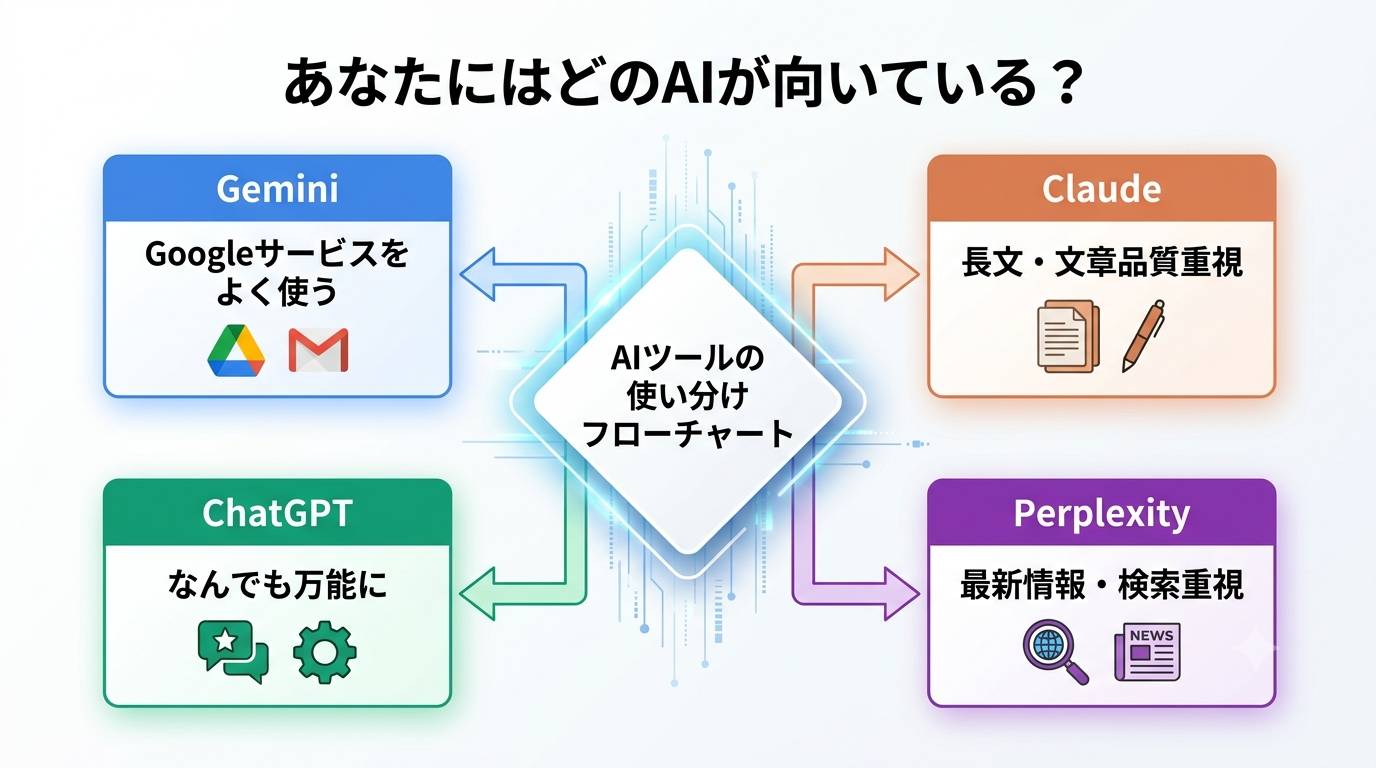
ChatGPTとGemini、どっちを使うべき?シーン別判断基準
「結局どっちを使えばいいの?」という疑問に、シーン別で正直に答えます。
| 作業シーン | おすすめAI | 理由 |
|---|---|---|
| GmailやGoogleドキュメントで作業している | Gemini | 連携が直接的。コピペ不要で効率が段違い |
| 最新情報を調べながら作業したい | Gemini | リアルタイムWeb検索が標準装備 |
| 長文の文章を書く・リライトする | Claude | 日本語の自然さと文章品質が最高水準 |
| コードを書く・プログラミングを学ぶ | ChatGPT | GPT-4oのコード生成・デバッグ能力が優秀 |
| 汎用的に何でもこなしたい | ChatGPT | モデルの幅が広く、プラグイン・ツールが豊富 |
| 最新ニュースや事実確認をしたい | Perplexity | 検索特化AIで出典付き回答が強み |
現実的な結論:GoogleヘビーユーザーならGeminiをメインに、用途によってClaude・ChatGPTを使い分けるのがベストです。どれか1つで完結しようとするより、組み合わせるほうが生産性が上がります。
3つのAIを総合的に比較したい方は、Claude・ChatGPT・Gemini比較記事が参考になります。Claudeの詳しい使い方はこちら、Perplexity AIの使い方はこちらもあわせてどうぞ。
Google AI Pro(旧Gemini Advanced)は月2,900円払う価値あるか?
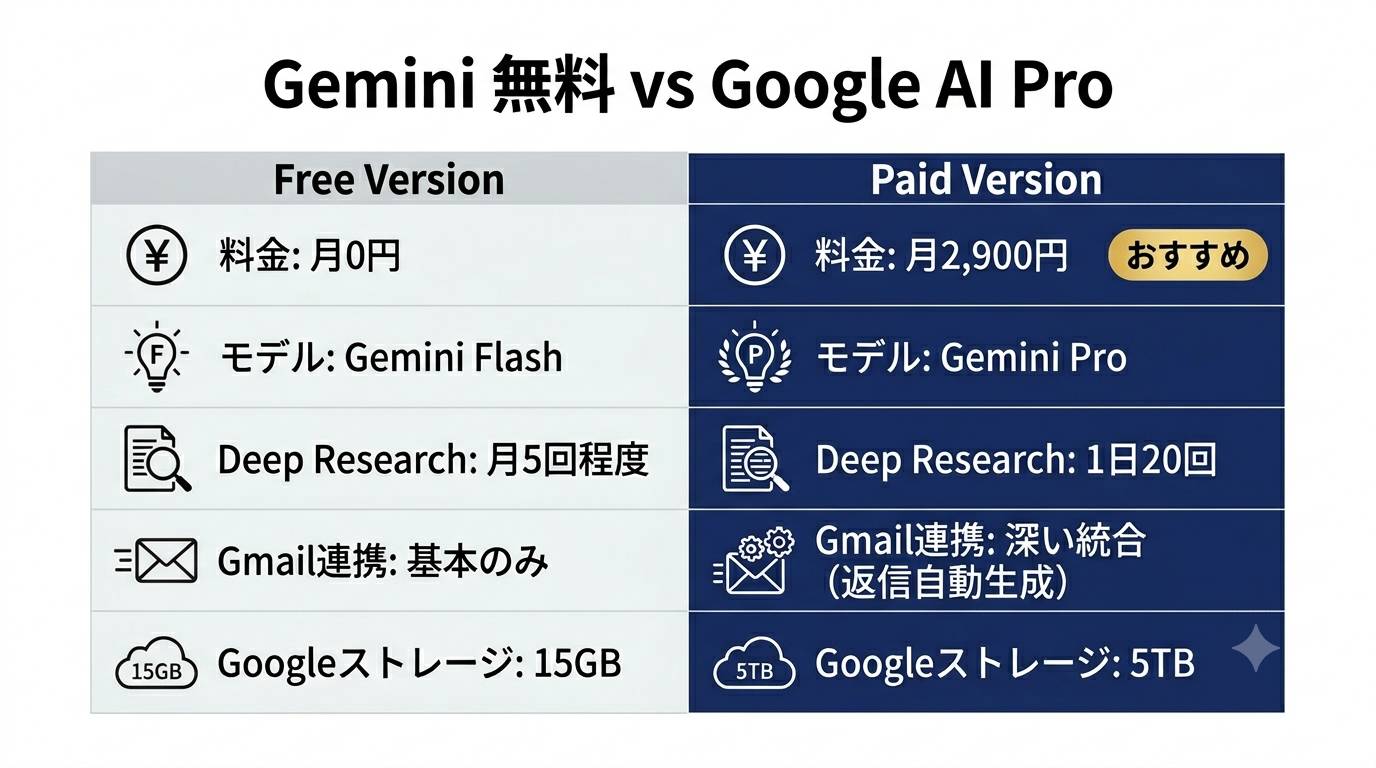
無料版と有料版の機能差一覧
| 機能 | 無料版 | Google AI Pro(月2,900円) |
|---|---|---|
| 利用モデル | Gemini Flash | Gemini 3.1 Pro(高精度) |
| Deep Research | 月5回程度 | 1日20回(コンピュート制限内) |
| Gmail連携(返信生成) | 基本連携のみ | Gemini in Gmail(深い統合) |
| Googleドキュメント統合 | サイドパネルのみ | ドラフト自動生成・全文書対応 |
| Googleストレージ | 15GB | 5TB |
| 動画・画像生成AI | 制限あり | フル利用可 |
| ファミリー共有 | なし | 最大5人まで |
2026年4月のアップデートでGoogle AI Proのストレージが5TBに拡張されました。Googleドライブ・写真のストレージ目的だけでも、5TBプランは単独契約すると月3,250円相当。つまりAI機能を使わなくてもストレージ料金の面でPro契約はお得な計算になります。
「払うべき人」「払わなくていい人」の判断基準
Google AI Pro(月2,900円)を払うべき人
- GmailやGoogleドキュメントを毎日使っていて、メール・文書作成の時間を減らしたい
- Deep Researchを週に5回以上使いたい調査・リサーチ業務がある
- Googleドライブのストレージが15GBを超えそう(または既に超えている)
- Google Workspaceを仕事で使っていて、会議メモや報告書作成を自動化したい
無料版のままでよい人
- 月に数回しかAIを使わない
- ChatGPTやClaudeをすでに有料で使っていて、Geminiはサブ的に使う
- GmailやGoogleドキュメントをあまり使わない(Outlookや他社サービス中心)
- まずAIに慣れる段階で、機能より「使い続ける習慣作り」が優先
AIをもっと体系的に学んで仕事に活かしたい方には、Udemyの生成AI活用講座もおすすめです。ChatGPT・Gemini・Claudeを実務で使いこなすスキルを動画で学べます。詳しくはこちら
Gemini使用時の注意点(個人情報・ハルシネーション)
以下の情報はGeminiに入力してはいけません:
– 顧客の氏名・住所・電話番号・メールアドレス
– 社内の未公開情報・売上データ・人事情報
– 取引先との契約内容・価格情報
– 自分や他人のマイナンバー・クレジットカード番号
Googleの利用規約では入力データが学習に使用される場合があります。「設定 → Geminiアプリのアクティビティ」からデータ保存をオフにすることも可能ですが、社外秘情報は形式を問わず入力しないことを徹底してください。
**仕事でGeminiを使うときは「このデータを社外の誰かに見せても問題ないか」を判断基準にしてください。**
ハルシネーション(もっともらしい嘘)に注意
Geminiを含むすべての生成AIは、事実と異なる内容を自信満々に生成することがあるという問題(ハルシネーション)を抱えています。
特に注意が必要な場面:
- 数字・統計・データ:Geminiが出した数字は必ず出典を確認する
- 法律・税務・医療情報:AIの回答を鵜呑みにせず、必ず専門家に確認する
- 最新情報:Web検索機能をONにしていても、情報が古い場合がある
「Geminiがそう言っていた」を根拠に仕事の判断をするのは危険です。AIはあくまで「下書き作成ツール・アイデア出しパートナー」として使い、最終判断は自分で行いましょう。
まとめ:Geminiを使いこなすための全体像
| 項目 | 内容 |
|---|---|
| 無料で使えるか | はい。Googleアカウントがあれば今日から即スタート |
| ChatGPTとの一番の違い | GmailやGoogleドキュメントと直接連携できる点 |
| 無料版でできる目玉機能 | Deep Research(月5回)・画像解析・Web検索連携 |
| 有料版(AI Pro)の価値 | Googleヘビーユーザーなら2,900円で元が取れる |
| 初心者におすすめの使い方 | まずGmail返信の下書き補助から始める |
| 注意すべきこと | 個人情報・社外秘情報は絶対に入力しない |
Geminiの強みは「Googleエコシステムに住んでいる人が最もメリットを受けられる」点に尽きます。Gmail・Googleドキュメント・Googleドライブを日常的に使っているなら、今日から無料版を試す価値は十分あります。
FAQ:よくある質問
Q1. GeminiはGoogleアカウントなしで使えますか?
いいえ、Googleアカウントが必須です。ただしGmailアドレス(@gmail.com)を持っていれば追加登録なしですぐに使えます。Googleアカウントを持っていない方は、無料で作成できます。
Q2. Gemini無料版とGoogle AI Proの一番の違いは何ですか?
最も大きな違いは「使えるモデル」と「Googleサービスとの統合度」です。無料版はGemini Flashのみですが、AI Pro(月2,900円)ではGemini 3.1 Proが使えます。また「Gemini in Gmail」でメール画面から直接AI返信を生成できるのもPro限定機能です。Deep Researchの利用回数も大幅に増えます。
Q3. Geminiは日本語が得意ですか?
はい、日本語対応は良好です。2026年時点では自然な日本語での会話・文章生成が十分できます。ただし長文の文章品質(文章の流れ・読みやすさ)という点ではClaudeが一歩リードしているという印象です。議事録要約・メール返信・資料のまとめといった実務レベルなら不満はほとんどありません。
Q4. Geminiはスマホだけで使えますか?
はい、スマホだけで完結します。iOSとAndroid両方にGeminiアプリがあります。AndroidではGoogleアシスタントの代わりにGeminiを設定することも可能で、ホームボタン長押しでいつでも呼び出せます。スマホで十分に使えますが、長文を入力したり複雑な作業をするなら、PCブラウザのほうが作業しやすいです。
Q5. ChatGPTからGeminiに乗り換えるべきですか?
「乗り換え」ではなく「追加で使う」のがおすすめです。ChatGPTとGeminiは得意分野が異なるため、どちらかを完全に捨てる必要はありません。Googleサービスをよく使う業務ではGemini、文章生成・プログラミングではChatGPTというように使い分けるのが現実的なベストプラクティスです。
Q6. Deep Researchとは何ですか?どう使うのですか?
Deep Researchは、Geminiが自律的に複数のWebサイトを調査し、調査レポートを自動生成してくれる機能です。Geminiのホーム画面左メニューから「Deep Research」を選択し、調べたいテーマを入力するだけで使えます。無料版では月5回程度の制限があります。競合調査・市場リサーチ・勉強のための情報収集など、「自分でやったら2時間かかる調査」を5〜10分に圧縮できる強力な機能です。


コメント