
この記事は「AIに興味はあるけど、パソコンをゆっくり開く時間がない」という忙しい方向けです。
スマホの無料AIアプリだけでできる活用術7選を、通勤・買い物・家事などのシーン別に解説します。
読み終わる頃には、毎日のスキマ時間が「AIに用事を片付けてもらう時間」に変わっているはずです。
スマホこそAI活用に向いている3つの理由
「AI活用=パソコン」のイメージがありますが、実は初心者ほどスマホから始めるのがおすすめです。理由は3つ。
- 音声で話しかけられる:タイピング不要。話すだけで長い指示が出せる
- カメラで見せられる:書類も商品も冷蔵庫の中身も、撮って質問できる
- 思いついた瞬間に聞ける:AIは「あとで聞こう」と思うと大体忘れます
私のAI利用も、気づけば半分以上がスマホです。「ちゃんと使う」より「ちょこちょこ使う」方が、生活は確実に変わります。
まず入れたい無料AIアプリ3つ
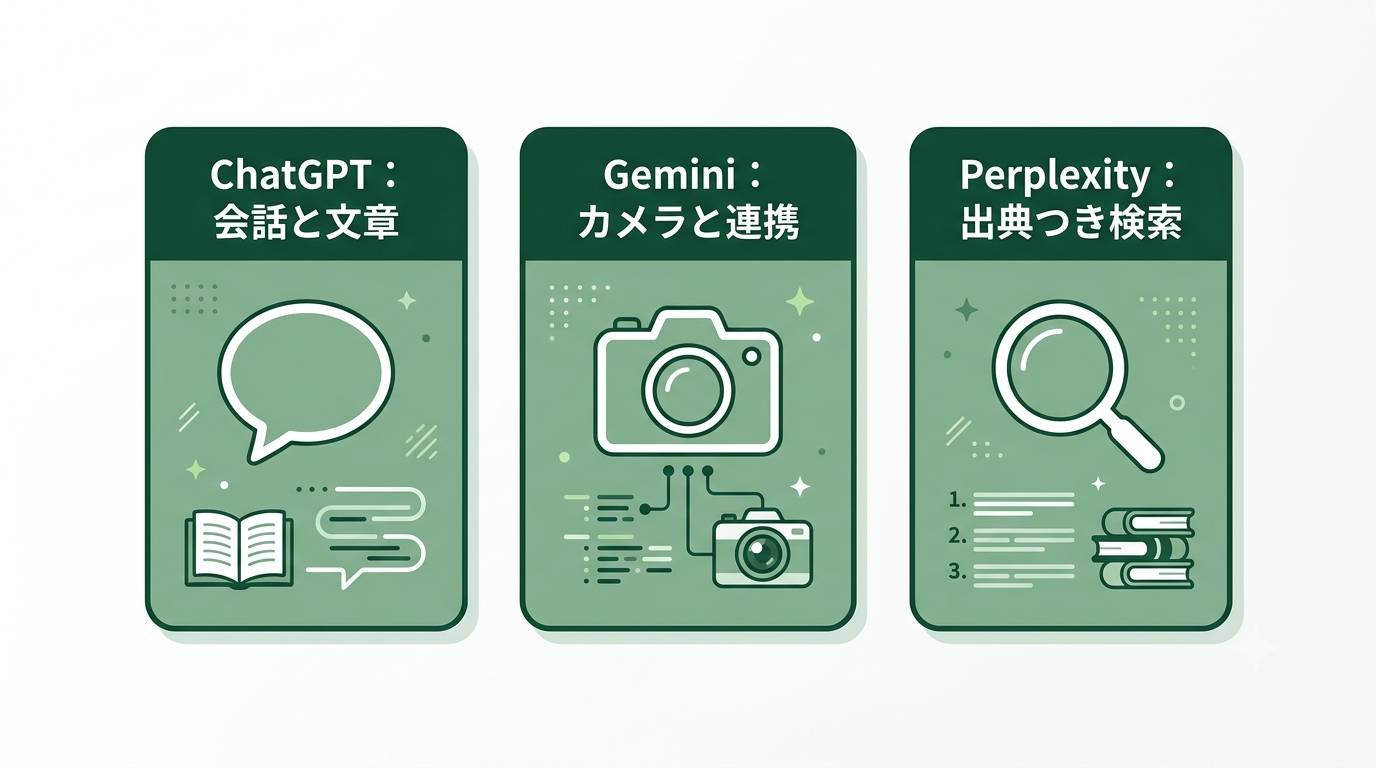
最初に入れるのは、この3つで十分です。すべて無料で始められます。
- ChatGPT:会話と文章作成の万能型。音声モードの自然さが魅力
- Gemini:カメラ機能とGoogleサービス連携が強い。Androidとの相性抜群(詳しくはGeminiの使い方)
- Perplexity:調べ物専用。出典つきで答えるので情報の裏が取りやすい(詳しくはPerplexityの使い方)
全部入れる必要はありません。迷ったらまず1つ。選び方はAI初心者向け無料ツール5選を参考にしてください。
シーン別スマホAI活用術7選
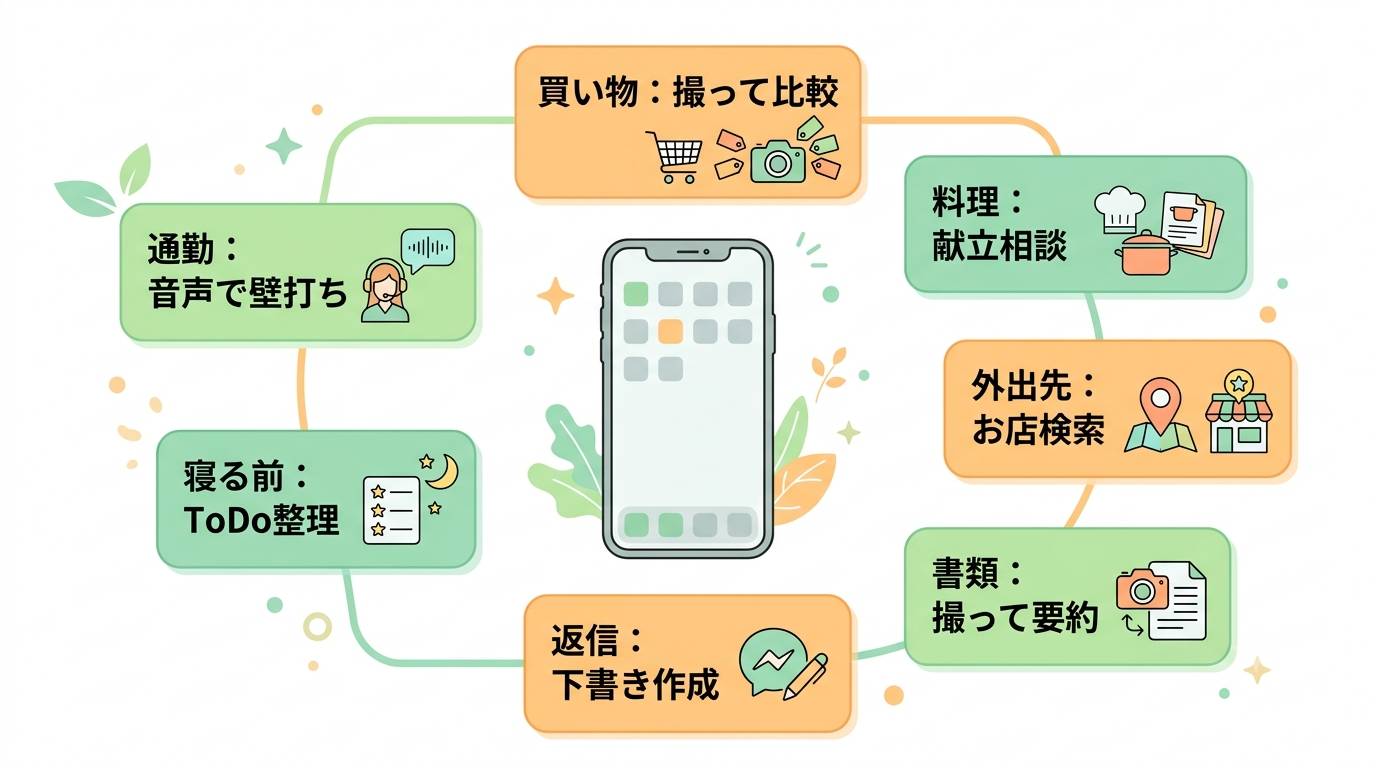
私が実際に回している1日の使い方を、シーン別に紹介します。
- 通勤中:音声モードで考えごとの壁打ち(企画・悩み相談)
- 買い物中:成分表示や商品パッケージを撮って「違いを教えて」
- 料理前:冷蔵庫の中身を撮って献立を相談
- 外出先:Perplexityで「近くで子連れOKのランチ」を出典つき検索
- 書類が届いたら:撮影して「要するに何をすればいい?」と要約
- メッセージ返信:気の重い断りの連絡を、角が立たない文章に
- 寝る前:今日のメモを貼り付けて、明日のToDoに整理
たとえば献立相談は、写真を添えてこう送るだけです。
写真は冷蔵庫の中身です。
この材料で20分以内に作れる夕食を3つ提案してください。
足りない材料があれば教えてください。
「撮って聞く」を覚えると、文字入力すら不要になります。これがスマホAIの一番おいしいところです。
音声入力を便利に使うコツ
私のお気に入りは、通勤の徒歩時間にイヤホンで音声モードを使ったブログのネタ出しです。思いつきをダラダラ話して、最後にこう頼みます。
いま話した内容を、ブログ記事のネタとして
箇条書きに整理してください。
帰宅後はこのメモから書き始めるだけ。机に向かってから考えるより、体感で倍は速くなりました。
コツは完璧に話そうとしないこと。「えーっと」だらけでもAIはちゃんと汲み取ってくれます。話しかけ方の基本はChatGPTへの話しかけ方のコツと同じです。
失敗談を1つ。調子に乗って満員電車で音声モードに話しかけ、車内の視線を一身に集めました。以来、歩きはイヤホンで音声・電車内はテキストと使い分けています。
スマホで使うときの注意点
手軽な分、スマホならではの注意点があります。
- 写真の写り込みに注意:書類を撮るとき、氏名・住所・口座番号などが写っていないか送信前に確認
- 公共の場で機密を話さない:音声入力は周囲に聞こえます。仕事の固有名詞は控える
- 会社の情報はルール確認:私用スマホのAIに業務情報を入れるのはトラブルのもと
- 通信量:音声・画像のやり取りは通信量が多め。動画生成などはWi-Fi環境が安心
便利さと引き換えに「うっかり」が起きやすいのがスマホです。送信前に1秒見直す癖をつけておきましょう。
まとめ:スマホAI活用・早見表
| シーン | 使うアプリ | やること |
|---|---|---|
| 通勤中 | ChatGPT | 音声で考えごとの壁打ち |
| 買い物・料理 | Gemini | カメラで撮って相談 |
| 外出先の調べ物 | Perplexity | 出典つきで検索 |
| 書類・メッセージ | ChatGPT / Gemini | 撮って要約・返信の下書き |
| 寝る前 | どれでもOK | メモを明日のToDoに整理 |
スマホAIは「勉強」ではなく「生活の道具」です。まずは明日の通勤か今晩の献立、どちらか1つで試してみてください。
よくある質問(FAQ)
Q1. 無料プランだけで足りますか?
日常利用なら十分です。無料枠には回数制限がありますが、上限に当たったら別のアプリに切り替えれば、実質ほぼ無制限に使えます。
Q2. 音声モードは無料で使えますか?
ChatGPTもGeminiも、無料プランで音声会話が使えます(執筆時点。利用時間や回数に制限がかかる場合があります)。
Q3. スマホの文字入力が苦手でも使えますか?
むしろ向いています。マイクボタンを押して話すだけなので、フリック入力が苦手な方やシニアの方ほど音声入力の恩恵が大きいです。
Q4. 写真をAIに送るのは安全ですか?
個人情報が写った写真は避けるのが基本です。多くのアプリは設定から「データを学習に使わない」オプションを選べるので、気になる方はオフにしておきましょう。
Q5. iPhoneとAndroidで使えるアプリは違いますか?
この記事の3アプリはどちらでも使えます。AndroidはGeminiを標準アシスタントに設定できるなど、連携面で少し有利です。


コメント