
この記事は「デザインセンスゼロだけど、ブログやSNSの画像を自分で作りたい」という方向けです。
デザインツールCanvaに入っているAI機能(マジック生成など)の使い方を、無料でできる範囲を中心に解説します。
読み終わる頃には、文章を打つだけで画像を生成して、そのままアイキャッチやサムネイルに仕上げられるようになります。
Canva AIとは?無料でどこまで使える?
Canvaは無料で使えるデザインツールですが、近年はAI機能が一気に充実しました。代表的なのがテキストから画像を作るマジック生成(Magic Media)です。
ChatGPTなどと違うのは、生成した画像をその場でデザインに組み込めること。画像を作る→文字を載せる→サイズ調整→ダウンロード、がCanvaの画面内で完結します。
無料プランで画像生成できる回数は50回まで(執筆時点。1回で4枚生成されます)。有料のCanva Proにすると月500回まで増えますが、まずは無料枠で十分試せます。
私はブログのアイキャッチもYouTubeのサムネイルも、ほぼCanvaで仕上げています。「画像生成AI」と「デザインツール」を行き来しなくていいのは、想像以上に時短になります。
マジック生成(Magic Media)で画像を作る手順
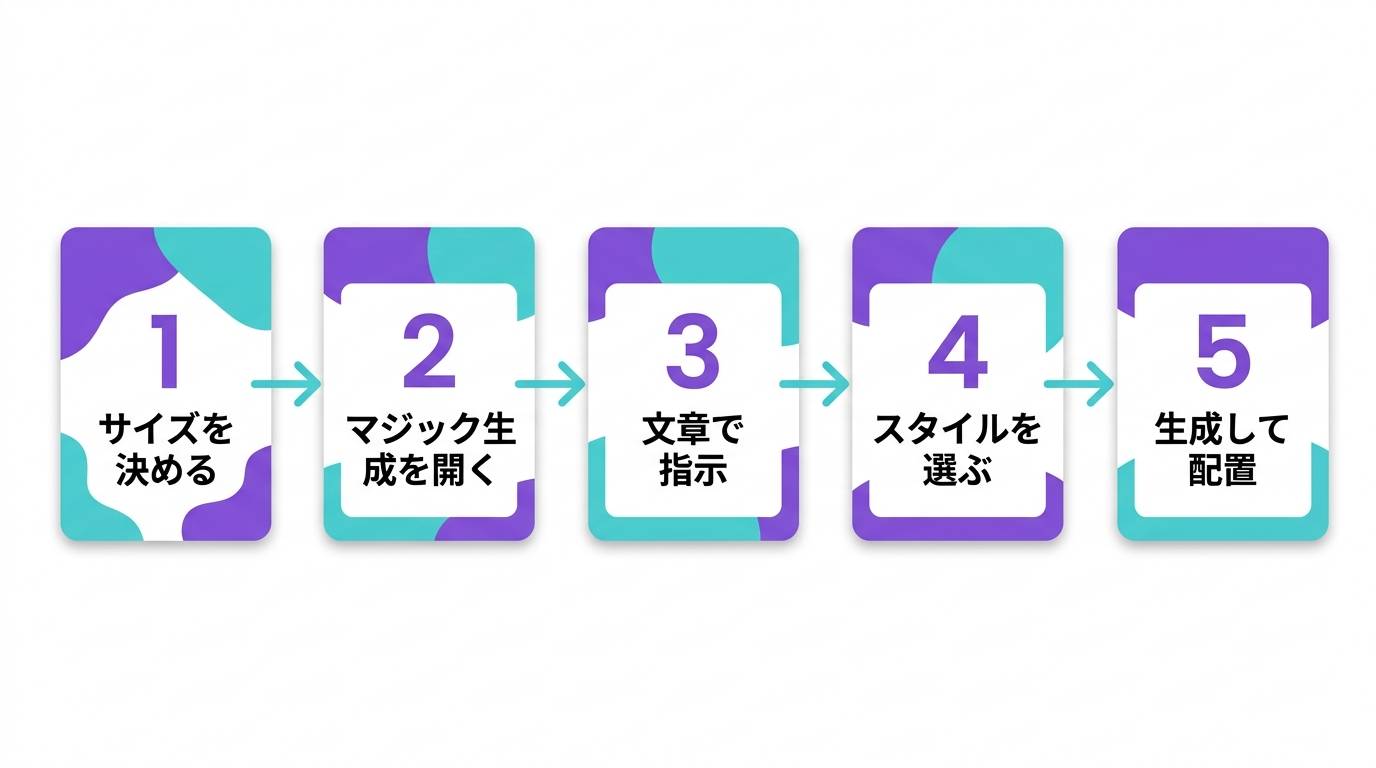
手順はとてもシンプルです。
- Canvaにログインし、作りたいサイズでデザインを新規作成(ブログ用なら横長がおすすめ)
- 左メニューの「アプリ」から「マジック生成」(Magic Media)を検索して開く
- 入力欄に作りたい画像のイメージを文章で入力
- スタイル(写真風・アニメ風・水彩など)と縦横比を選ぶ
- 「画像を生成」をクリック → 4枚の候補から選んでデザインに配置
ここで失敗談を1つ。初めて使ったとき、いい画像が生成できたのにクリックして配置せずタブを閉じてしまい、画像が消えました。生成しただけでは保存されません。気に入った画像は必ずクリックしてデザインに置いてください。貴重な無料枠を1回無駄にした私からのお願いです。
思い通りの画像を出すプロンプトのコツ
最初の頃の私は「かわいいオフィスの画像」のような雑な指示を出して、微妙な画像を量産していました。コツは「被写体+場所+光・雰囲気+スタイル」をセットで書くことです。
ブログのアイキャッチ用なら、こんな具合です。
夜のオフィスでノートパソコンに向かう日本人女性、
窓の外に夜景、温かい間接照明、落ち着いた雰囲気、
リアルな写真風、余白多め
YouTubeサムネイルの背景用なら:
深い森の中の静かな湖、月明かりが水面に反射、
霧がかかった幻想的な雰囲気、シネマティックな写真風
「余白多め」と入れておくと、あとから日本語タイトルを載せるスペースが確保できます。これはアイキャッチ作りで地味に効くテクニックです。
なお、画像生成AIはCanva以外にも選択肢があります。各ツールの画風の違いは無料AI画像生成ツール5選の記事で比較しているので、好みの絵が出るツールを探したい方はどうぞ。
画像生成だけじゃない!Canva AIの便利機能
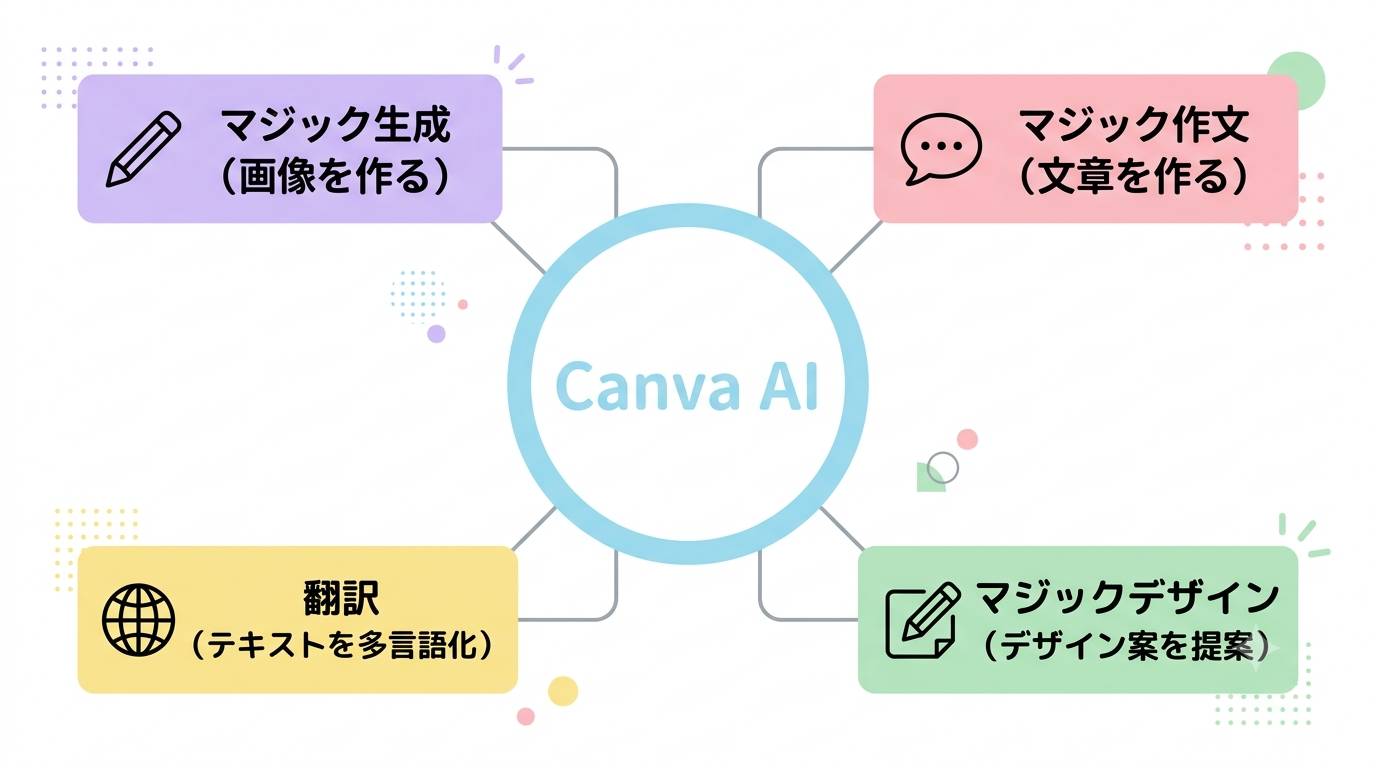
Canva AIは画像生成以外にもいろいろできます。無料プランで試せる主なものはこちら。
- マジック作文(Magic Write):キャッチコピーやSNS文章の下書きを生成
- マジックデザイン:作りたい内容を伝えるとデザイン案ごと提案してくれる
- 翻訳機能:デザイン内のテキストをまとめて翻訳
背景除去や生成消しゴムなど、画像編集系の強力な機能は有料プラン中心です。とはいえ文章系のAIは、正直ChatGPTやGeminiのほうが小回りが利きます。私は「文章はGemini、ビジュアルはCanva」と役割分担するのが結局一番速いと感じています(Geminiの使い方はこちら)。
そもそもどの無料AIから触ればいいか迷っている方は、AI初心者向け無料ツール5選から始めるのがおすすめです。
商用利用はできる?知っておくべき注意点
ブログやYouTubeで使うなら気になるのが商用利用です。結論、Canvaで生成した画像は基本的に商用利用できます。ブログのアイキャッチやサムネイルに使ってOKです。
ただし、やってはいけないことがあります。
- 実在のキャラクター名・有名人の名前・ブランドロゴをプロンプトに入れる(著作権・商標権の侵害リスク)
- 生成画像をそのまま「自分が撮影した写真」のように偽って販売する
- 人物画像を本人が実在するかのような文脈で使う
また、AI生成画像は手の指が不自然になるなど、細部が崩れることがまだあります。私は生成後に必ず拡大チェックして、崩れていたら作り直すようにしています。読者が最初に目にする画像で「AIっぽい違和感」を出すと、記事の信頼感まで下がってしまうからです。
まとめ:Canva AIでできること早見表
| 項目 | 内容 |
|---|---|
| 料金 | 無料(画像生成は50回まで/Proは月500回) |
| 主な機能 | マジック生成・マジック作文・マジックデザイン |
| 得意なこと | 画像生成からデザイン仕上げまで1つの画面で完結 |
| 苦手なこと | 細部の描写(指など)・同じ画像の再生成 |
| 商用利用 | 基本OK(実在キャラ・ロゴ・有名人はNG) |
「生成して終わり」ではなく「生成してそのまま完成品にできる」のがCanva AIの強みです。まずは無料枠で、ブログやSNSの画像を1枚作ってみてください。
よくある質問(FAQ)
Q1. 無料プランの生成回数を使い切ったらどうなりますか?
マジック生成は使えなくなりますが、Canva自体のデザイン機能は引き続き無料で使えます。生成だけ他の無料AIで行い、Canvaに取り込んで編集する方法もあります。
Q2. スマホでも画像生成できますか?
できます。Canvaのスマホアプリからもマジック生成が使えます。細かい文字配置の調整はPCのほうがやりやすいので、生成はスマホ・仕上げはPCという使い分けもアリです。
Q3. 日本語のプロンプトで大丈夫ですか?
大丈夫です。日本語でそのまま指示できます。イメージとずれた画像が出るときは、単語を区切って具体的に書き直すと改善しやすいです。
Q4. 生成した画像に著作権はありますか?
AI生成画像の著作権の扱いは国やケースによってまだ議論が続いている分野です。Canvaの利用規約の範囲で使う分には問題ありませんが、商標登録やグッズ販売など大きく扱う場合は専門家への確認をおすすめします。
Q5. 同じ画像をもう一度生成できますか?
できません。同じプロンプトでも毎回違う画像が生成されます。気に入った画像はその場で必ずデザインに配置して保存してください。

コメント