
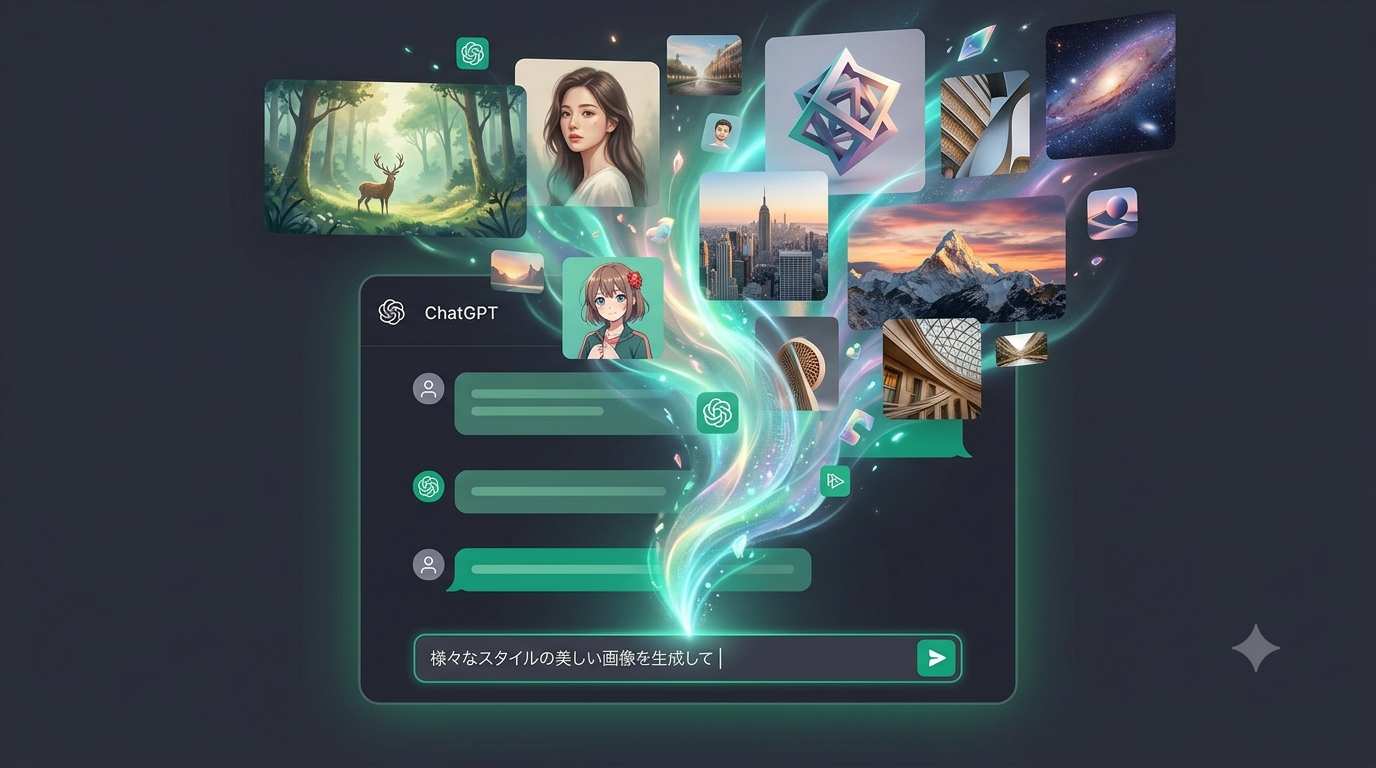
「AIで絵が作れるって聞いたけど、ChatGPTでもできるの?」
できる。しかも2026年時点では、質がかなり上がっていてびっくりした。テキストを入力するだけで、商用利用可能レベルの画像が10秒以内に出てくる。
この記事では、ChatGPTの画像生成機能の使い方を、プロンプト例つきで一から解説する。初めて画像生成を試す人でも迷わず動ける内容にした。
ChatGPTの画像生成機能とは?2026年の最新状況
ChatGPTの画像生成はもともと「DALL-E 3」という技術を使っていたが、2026年に入って内部的に「GPT Image(gpt-image-1)」へ移行した。
精度と速度が大幅に改善されて、以前より:
– テキストが画像内に正確に描ける
– リアルなポートレート写真のような表現が可能
– 日本語の指示でも高精度に反映される
という進化があった。ユーザー側の操作方法は変わっていないので、「ふつうの会話と同じ感覚でChatGPTに話しかけるだけ」でいい。
2026年6月時点の無料・有料の違い
| プラン | 月額 | 1日の生成枚数 |
|---|---|---|
| 無料版 | 0円 | 2枚(目安) |
| Plus | 約2,800円 | 50枚以上 |
| Pro | 約28,000円 | 実質無制限 |
画像生成を試してみるだけなら無料版で十分。頻繁に使いたいならPlusへの切り替えを検討しよう。
ChatGPTで画像を生成する手順(3ステップ)
ステップ1:ChatGPT(chatgpt.com)にログインする
まずchatgpt.comにアクセスしてログインする。アカウントがない場合は無料で作れる。
ステップ2:チャット入力欄に日本語で指示を入力する
特別な設定は不要。普通の会話と同じ入力欄に「〇〇の画像を作って」と書くだけでいい。
富士山をバックに桜が咲いている風景の写真風イラストを作って
シンプルでおしゃれなカフェのロゴマーク。テキストなし。ミニマルデザイン。
ステップ3:生成された画像をダウンロードする
数秒〜10秒ほどで画像が生成される。画像の右下にあるダウンロードアイコンをクリックすれば保存できる。
以上で完了。難しい操作は何もない。
コピペで使える日本語プロンプト例15選
競合記事には英語プロンプトしか載っていないことが多いが、ここでは日本語のみで使えるプロンプト例をまとめた。ChatGPTは日本語の指示でも高精度に反映してくれる。
ビジネス・ブログ用
AIをテーマにしたブログのアイキャッチ画像。ロボットと人間が握手している。明るいポジティブなトーン。青と白を基調に。16:9。
プレゼンテーション用のグラフアイコン。シンプルなフラットデザイン。ビジネス向け。背景は透明。
「仕事効率化」をテーマにしたイメージ画像。時計とパソコンのイラスト。モダンなデザイン。
SNS・個人用
秋の夕暮れ時の公園で読書している女性のイラスト。暖かい色調。水彩画風。
ゆるかわいい猫のキャラクターアイコン。丸い顔・シンプルな線画。背景は薄いパステルイエロー。
夜の都市の夜景をバックに立つシルエット。映画のポスター風。ドラマチックな雰囲気。
クリエイティブ・作品用
日本の温泉旅館の入口。石畳・竹・提灯。夜の雰囲気。写真リアル風。
宇宙飛行士がコーヒーを飲んでいる。無重力状態でコーヒーが浮いている。ユーモラスなタッチ。
緑豊かな森の中に建つ小さな木造小屋。朝霧。ファンタジー風イラスト。
テキスト入り画像
「AIはじめ塾」というテキストが入ったロゴデザイン。フォントは太字。青と金色の配色。シンプル。
「SALE 50% OFF」のバナー画像。赤と白を基調に。インパクトのあるデザイン。横長。
思い通りの画像を作るプロンプトのコツ
最初の数回は「なんか違う」という結果になることがある。私も最初は苦労した。試行錯誤して気づいた、精度を上げる3つのコツを共有する。
コツ1:「何が写っているか」「どんな雰囲気か」「どんなスタイルか」の3点を入れる
(悪い例)桜の画像を作って
(良い例)満開の桜並木の写真風イラスト。青空背景。明るく春らしい雰囲気。縦長構図。
コツ2:「〇〇風」「〇〇スタイル」で雰囲気を指定する
- 「水彩画風」「イラスト風」「写真リアル風」「フラットデザイン」「ミニマリスト」
- 「映画ポスター風」「絵本イラスト風」「ジャパニーズアニメ風」
コツ3:追加の指示で修正できる
一発で完璧な結果を出そうとしなくていい。生成後に「もう少し暗い色調にして」「人物を右に配置して」など、会話で修正を重ねるのが現実的な使い方だ。
失敗談と注意点
正直なところ、最初に試したとき「人物の手が6本指になっている」という有名なAI画像生成あるあるを体験した。
2026年時点では手の描写はかなり改善されているが、複数人物が絡み合う構図や、細かいテキストを画像内に入れる指示では、まだ精度が落ちることがある。
また、特定の実在人物に似せた画像を生成しようとすると、ChatGPT側でブロックされることがある。これは著作権・肖像権の保護のための仕様だ。
「なんか指の本数が多い」と感じたときは「人物のポーズをシンプルにして」「手が映らない構図で」と指示し直すのが早い。
ChatGPT画像生成 vs Midjourney vs Adobe Firefly 比較
「他の画像生成ツールと比べてどうなの?」という声をよく聞く。
| 項目 | ChatGPT | Midjourney | Adobe Firefly |
|---|---|---|---|
| 使いやすさ | ★★★★★ | ★★★☆☆ | ★★★★☆ |
| 画像品質 | ★★★★☆ | ★★★★★ | ★★★★☆ |
| 日本語対応 | ★★★★☆ | ★★★☆☆ | ★★★★☆ |
| 商用利用 | 有料版で可 | 有料版で可 | 有料版で可 |
| 無料枠 | あり(制限付き) | 基本有料 | あり |
| 価格 | $0〜$20/月 | $10〜/月 | $5.3〜/月 |
ChatGPTの強みは「テキスト会話の延長で画像生成できる」という操作のシンプルさだ。特別なツールを覚えずに、既存のChatGPT操作の中で完結できる。
本格的なクリエイティブ制作やアート品質を追求するならMidjourneyのほうが向いているが、「ブログのアイキャッチ」「SNS投稿画像」「プレゼン素材」程度であれば、ChatGPTで十分使える。
関連記事:AI画像生成 無料ツール5選
まとめ ChatGPTの画像生成はこう使う
| 目的 | おすすめの使い方 |
|---|---|
| ブログのアイキャッチ | 日本語でシンプルに指示・16:9指定 |
| SNS用イラスト | キャラ+雰囲気+スタイルを3点指定 |
| ロゴ・アイコン | 「テキストなし・シンプル・色指定」で絞る |
| プレゼン素材 | 「フラットデザイン・ビジネス向け」で指定 |
「まず無料版で2枚試してみる」ことが最初の一歩。使い方がわかったら、その日のうちにブログ記事のアイキャッチを1枚作ってみよう。
関連記事:ChatGPTの話しかけ方(初心者ガイド)
関連記事:プロンプトの書き方(基礎)
関連記事:AI初心者向け無料ツール5選
よくある質問(FAQ)
Q1. ChatGPTで画像生成は無料でできますか?
はい。無料プランでも1日2枚程度は生成できます。枚数を増やしたい場合はPlusプラン(月約2,800円)が必要です。
Q2. 生成した画像は商用利用できますか?
ChatGPTの利用規約では、有料プランで生成した画像の商用利用は認められています。ただし、他者の著作物に似せた画像や、実在人物を模倣した画像の商用利用は避けてください。最新の利用規約を公式サイトで必ず確認しましょう。
Q3. 日本語の文字が入った画像は作れますか?
可能ですが、精度がばらつくことがあります。短い文字(10文字以内)のほうが精度が高い傾向があります。
Q4. 生成した画像のサイズはどのくらいですか?
デフォルトでは正方形(1024×1024)で生成されることが多いです。「16:9比率で」「縦長で」と指定すると変えられます。
Q5. スマホからも画像生成できますか?
はい。ChatGPTのスマホアプリ(iOS・Android)からも同様に画像生成ができます。
Q6. 一度生成した画像を修正できますか?
はい。「もう少し明るくして」「人物を消して」などと追加指示を入れることで修正できます。完全に思い通りにするには2〜3回の修正が必要なこともあります。
Q7. Canva AIとChatGPTの画像生成はどちらがいいですか?
Canvaはデザインテンプレートと組み合わせて使うのが得意で、SNS投稿の完成形まで仕上げやすいです。ChatGPTはより自由なイラスト・写真風の生成が得意です。目的によって使い分けがおすすめです。
関連記事:Canva AIの使い方
コメント