

結論から言うと、Claude(クロード)は無料プランのまま、ブラウザだけで使い始められます。アプリのインストールは不要で、claude.ai を開いてアカウントを作れば、あとは日本語で話しかけるだけです。
「ChatGPTは知ってるけど、Claudeって何が違うの?」
正直、私もそう思ってた一人です。
最初にClaude(クロード)を使ったのは、ChatGPTで書いてもらった文章が「なんか硬いな…」と感じたのがきっかけでした。試しにClaude.aiを開いて同じお題を投げてみたら、返ってきた文章がびっくりするほど自然で、思わず「え、こっちのほうが好きかも」と声に出してしまいました。
それ以来、長い文章を書くときやアイデアを整理したいときは、気づくとClaudeを開いています。
この記事では、Claudeを無料で使い始めたいけど何から手をつければいいかわからないという人向けに、ブラウザでの始め方・ブラウザ版とデスクトップ版の違い・実際の使い方をまるっと解説します。
Claude(クロード)をブラウザで無料利用する手順【3ステップ】
まずは一番かんたんな入り口から。ブラウザ版(Claude.ai)なら、ダウンロードも設定も不要です。スマホのブラウザからでも同じ手順で使えます。
ステップ1:ブラウザで claude.ai を開く
ChromeやSafariなど、いつも使っているブラウザで claude.ai にアクセスします。これがClaudeのブラウザ版です。専用アプリを探す必要はありません。
ステップ2:無料アカウントを作る
「Googleでサインイン」を選ぶか、メールアドレスで登録します。Googleアカウントを持っていれば、ここは数十秒で終わります。クレジットカードの登録は必要ありません。
ステップ3:日本語で話しかける
ログインすると、画面の下に入力欄が出てきます。ここに日本語で書いてEnterを押すだけ。これで完了です。難しい設定画面はどこにもありません。
最初に試すとよい質問例
「何を聞いていいかわからない」という人が多いのですが、難しく考えなくて大丈夫です。
- 「〇〇について教えて」
- 「この文章を読みやすく直して」
- 「旅行のプランを考えて」
- 「このアイデアのいい点・悪い点を教えて」
迷ったら、「今日の晩ごはんのメニューを3つ提案して」という軽い質問から始めるのがおすすめです。返事の雰囲気がつかめると、一気に使いやすくなります。
Claude(クロード)って何?1分でわかる基本
ClaudeはAnthropic(アンソロピック)というアメリカのAI企業が作ったAIアシスタントです。ChatGPTやGeminiと同じ「テキストで話しかけると、AIが答えてくれる」ツール。
でも使ってみると文章の自然さと長い文章への対応力が特徴的で、「AIらしくない、人間っぽい返答」と感じる人が多いです。個人的には「壁打ち相手」として使うのが一番しっくりきています。
💡 ChatGPT・Geminiとの違いを詳しく知りたい人へ:Claude vs ChatGPT vs Gemini|3つの生成AIを徹底比較
無料でどこまで使える?料金プランをサクッと確認
個人で使うプランは、無料・Pro・Maxの3種類です(執筆時点)。
| プラン | 料金 | おおまかな内容 | 向いている人 |
|---|---|---|---|
| 無料 | 0円 | ブラウザ・スマホ・デスクトップでのチャット、Web検索、ファイル添付など基本機能 | とりあえず試したい人 |
| Pro | 月20米ドル(年払いなら月あたり17米ドル相当) | 無料版の内容+使用量の上限アップ、選べるモデルの追加など | ヘビーユーザー・仕事使い |
| Max | 月100米ドルから | Proの内容+さらに大きな使用量、混雑時の優先アクセスなど | 1日中AIを使う人 |
まずは無料プランで十分です。無料版にも使用量の上限はありますが、試してみるには十分な量を使えます。慣れてきて「もっと使いたい!」と思ったときにProを検討すればOKです。
※料金は米ドル建てのため、日本円での請求額は為替レートによって変わります。上限の内容や金額は変更されることがあるので、契約前に公式の料金ページで最新の情報を確認してください。
Claudeの「入り口」は3種類ある
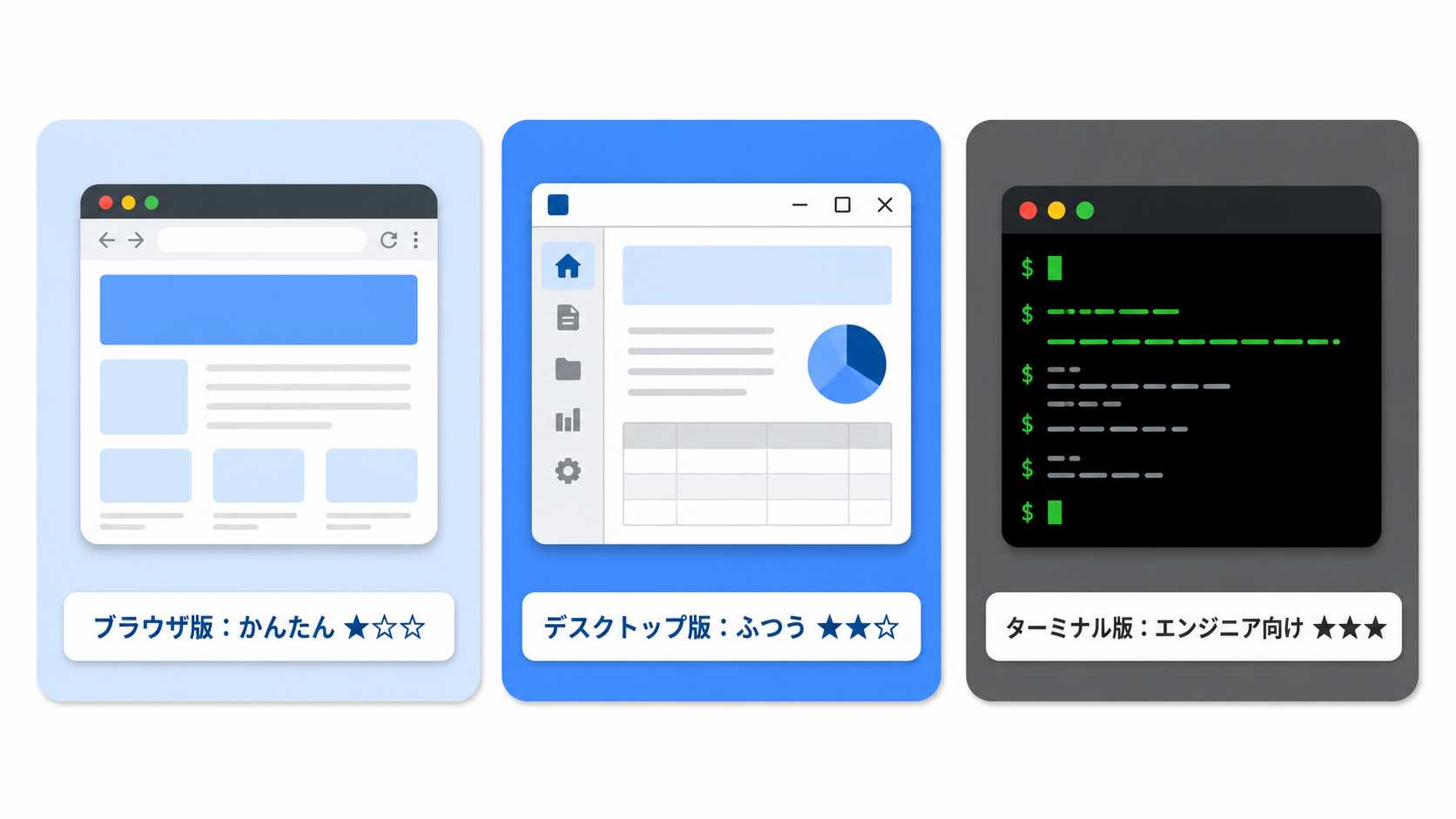
| 種類 | 難しさ | どんな人向け |
|---|---|---|
| ブラウザ版(Claude.ai) | ★☆☆ かんたん | 初心者・今すぐ無料で使いたい人 |
| デスクトップアプリ版 | ★★☆ ふつう | 毎日使う・作業しながら使いたい人 |
| ターミナル版(Claude Code) | ★★★ むずかしい | エンジニア向け |
この記事ではブラウザ版とデスクトップ版の2つを解説します。ターミナル版はエンジニア向けの上級者ツールなので、初心者のうちは気にしなくて大丈夫です。
デスクトップアプリ版の使い方
始め方
- claude.ai/download からアプリをダウンロード
- インストールして起動
- ブラウザ版と同じアカウントでログイン
ブラウザ版を先に使っていれば、同じアカウントでそのまま続きから使えます。無料プランのままインストールできます。
デスクトップ版ならではの特徴
- ショートカットキー一発で呼び出せる(他の作業中でもすぐ開ける)
- ウィンドウを小さくして画面の横に置ける(作業しながら使いやすい)
- パソコン上のファイルを直接読み込める(PDFや資料をドラッグするだけ)
ブラウザ版とデスクトップ版の違いを表で比較
「どっちを使えばいいの?」と迷ったときは、この表を見てください。中身のAIは同じで、違うのは“使い勝手”だけです。
| 比べるところ | ブラウザ版(Claude.ai) | デスクトップアプリ版 |
|---|---|---|
| 準備 | 不要(URLを開くだけ) | ダウンロードとインストールが必要 |
| 無料で使えるか | 使える | 使える |
| 使える端末 | パソコン・スマホ・タブレット(ブラウザがあればOK) | インストールしたパソコンだけ |
| 呼び出しの速さ | ブラウザを開いてタブを探す | ショートカットキーで一発 |
| ファイルの渡し方 | 添付ボタンから選ぶ | ドラッグ&ドロップできる |
| 会話の履歴 | 同じアカウントならどちらからでも同じ履歴が見られる | |
| こんな人に | まず試したい・共用や外出先のパソコンでも使いたい | 毎日使う・作業しながら横に置きたい |
図書館と本棚でイメージすると分かりやすい
ここ、小学生でもわかるように説明します。
🏠 ブラウザ版 =「図書館」
図書館は、どこからでも行けます。家のパソコンでも、スマホでも、学校のパソコンでも。「今日だけ使いたい」「別のデバイスからも使いたい」というときに便利。
💻 デスクトップ版 =「自分の部屋の本棚」
自分の部屋に本棚があると、いちいち図書館に行かなくても、手が届く場所で使えます。「毎日使う」「作業中にすぐ呼び出したい」というときに便利。

結論:まずは無料のブラウザ版から始めて、毎日使うようになったらデスクトップ版を入れる、これが一番スムーズです。「ブラウザのタブが増えすぎて邪魔になってきた」と感じたら、デスクトップ版に乗り換えるサインです。
ブラウザ版のClaudeでできること5選
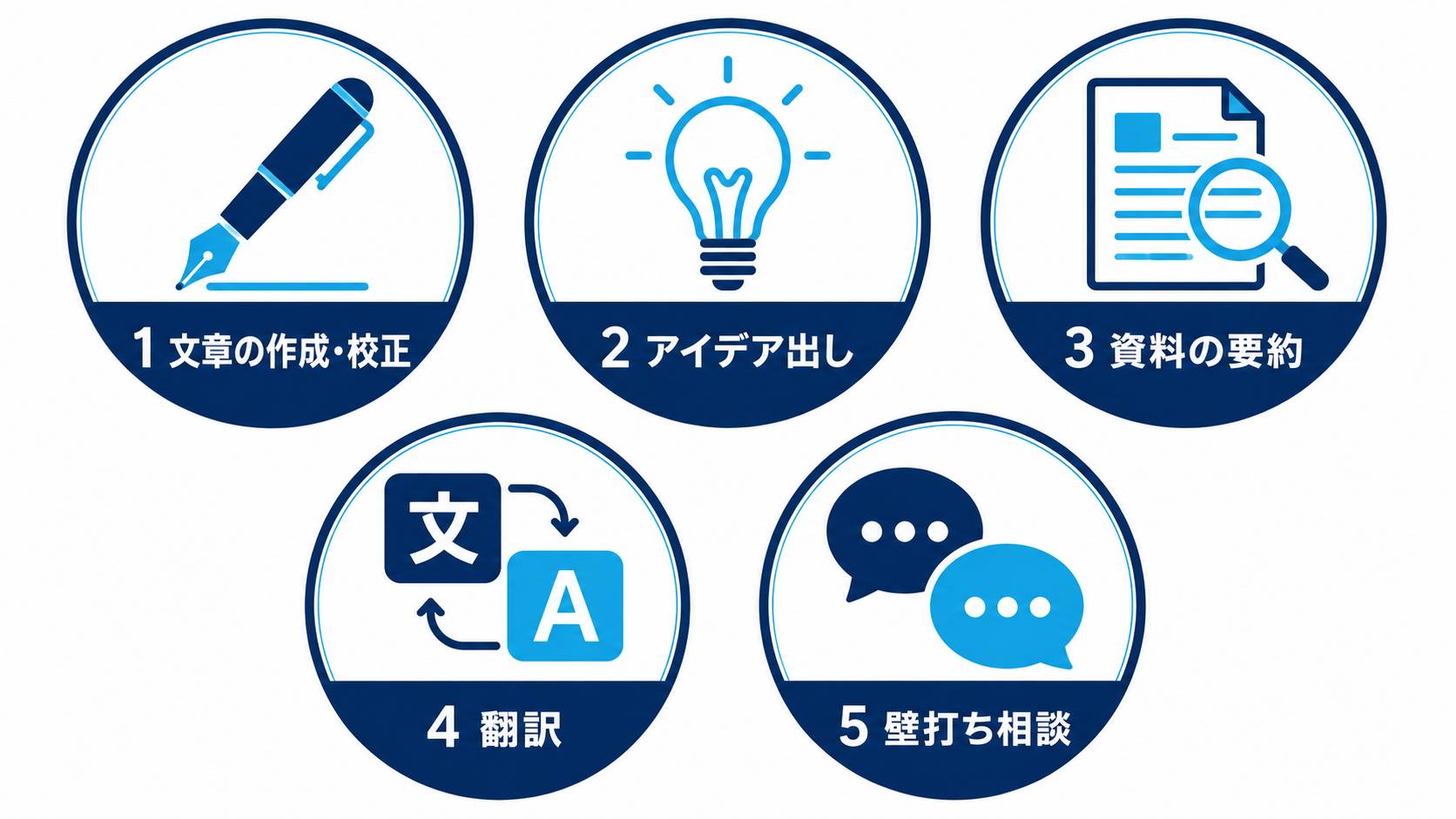
ここで紹介する5つは、どれも無料プランのブラウザ版で試せます。
1. 文章の作成・校正
ブログ記事・ビジネスメール・企画書など、文章を書く仕事全般に使えます。「この文章を自然に直して」と投げるだけで驚くほど読みやすくなります。
2. アイデア出し
タイトル案・構成・キャッチコピーなど、「何か案を出してほしい」という場面に強い。一度に10案以上出してもらって、そこから選ぶ使い方がおすすめです。
3. 資料の要約
長いPDFや記事のテキストを貼り付けて「3行でまとめて」と頼むだけ。読む時間がない資料の把握に重宝します。
4. 翻訳
英語⇄日本語の翻訳はもちろん、「もっとカジュアルな表現に直して」といったニュアンス調整も得意です。
5. 壁打ち・悩み相談
「こういう状況なんだけど、どう思う?」という相談に対して、バランスのいい意見を返してくれます。個人的にこれが一番使う場面です。
ターミナル版(Claude Code)は上級者向け
実はClaudeにはもう一つ、ターミナル(黒い画面)で使うプロ向けバージョンがあります。でも正直、初心者には必要ないし、設定もそれなりに手順があります。
「ターミナルって何?」という人は完全スルーでOKです。ブラウザ版で困ることはまずありません。
よくある質問(FAQ)
Q1. クロードは無料でブラウザから使えますか?
使えます。claude.ai をブラウザで開いて無料アカウントを作れば、そのまま利用できます。アプリのインストールもクレジットカードの登録も不要です。
Q2. 無料版に回数制限はありますか?
無料版には使用量の上限があり、たくさん続けて使うと一時的に待つよう表示されることがあります。上限の内容は変更されることがあるため、正確な数字は公式サイトの案内を確認してください。試しに使う範囲であれば、無料でも十分足ります。
Q3. スマホのブラウザでも使えますか?
使えます。スマホのブラウザで claude.ai を開けば、パソコンと同じように利用できます。スマホ用アプリも用意されています。
Q4. ブラウザ版とデスクトップ版で、AIの賢さは変わりますか?
同じアカウント・同じプランであれば、返ってくる回答の質は変わりません。違うのは呼び出しやすさやファイルの渡しやすさといった使い勝手の部分です。
Q5. 日本語で使えますか?
問題なく使えます。英語に切り替える設定なども不要で、日本語で書けば日本語で返ってきます。
Q6. 無料版とPro(有料版)は何が違いますか?
大きな違いは使える量と選べるモデルの幅です。基本のチャット機能自体は無料版でも使えるので、まず無料で試してから判断すれば十分です。
まとめ
- Claude(クロード)は無料プランのままブラウザだけで使える
- 手順は「claude.aiを開く → 無料登録 → 日本語で話しかける」の3ステップ
- ブラウザ版とデスクトップ版でAIの中身は同じ。違うのは使い勝手だけ
- 毎日使うようになったらデスクトップアプリをインストール
- ターミナル版は上級者向けなので今は気にしなくてOK
- まず「今日の晩ごはんのメニューを3つ提案して」から試してみよう
【PR】生成AIを体系的に学びたい方へ
Claudeの基本操作を試して「もっと仕事で使えるようになりたい」と感じた方は、Udemyの生成AI講座を一覧で比較できます。受講内容・価格・評価を確認したうえで、自分に合う講座を選んでください。
※本リンクはアフィリエイトリンクです。リンク経由で購入されると当サイトに紹介料が支払われる場合がありますが、購入価格が上乗せされることはありません。


コメント